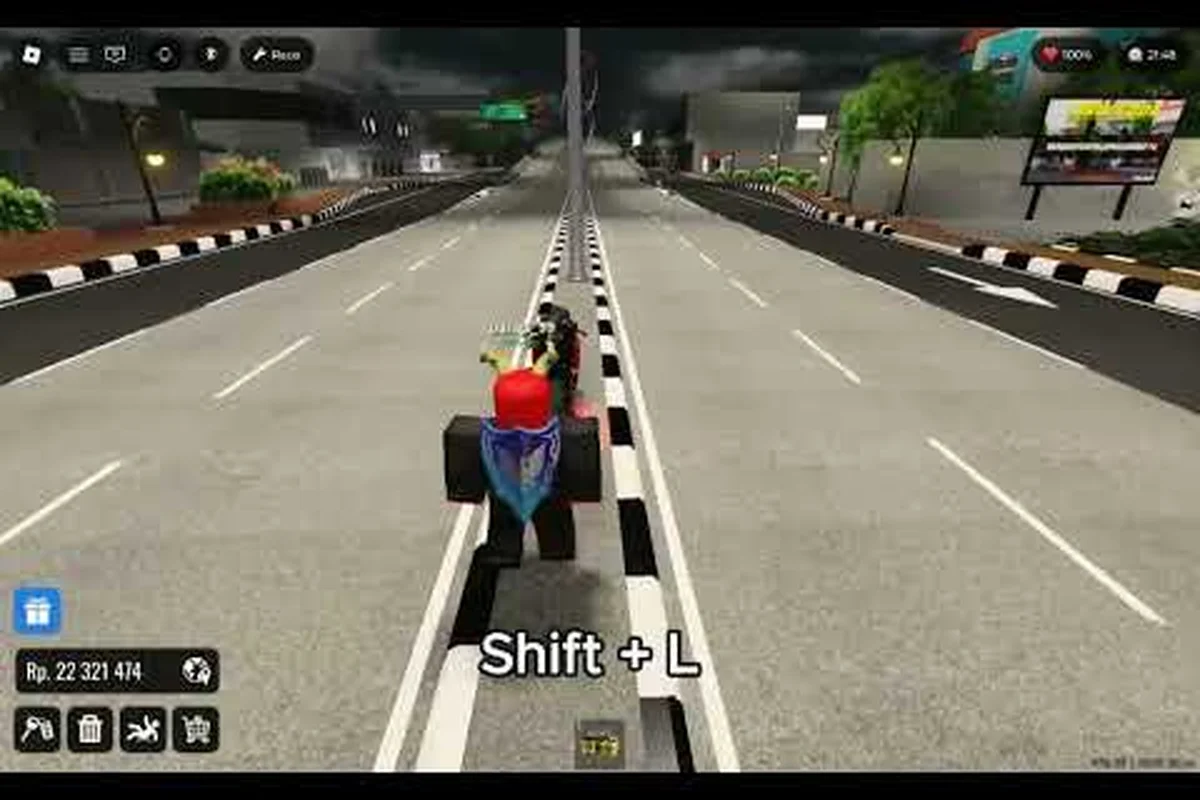
Menyempurnakan pengaturan grafis Drag Drive Simulator yang tepat adalah cara tercepat untuk menghentikan penurunan frame, menghilangkan screen tearing, dan mendapatkan feel yang lebih bersih pada setiap peluncuran drag. Judul Roblox dari ADV Gamers Team — yang saat ini memiliki 561.844.872+ kunjungan, 2.918.484 favorit, dan 181.600+ suka — mendorong banyak kendaraan, partikel, dan pemandangan kota terinspirasi Indonesia sekaligus, sehingga preset yang salah dapat dengan mudah memotong framerate Anda menjadi setengahnya. Panduan ini memandu Anda melalui setiap slider grafis dan kontrol di PC, mobile, Xbox, dan PlayStation agar game berjalan sangat mulus tanpa kehilangan kekuatan visual.
Mengapa Pengaturan Grafis Drag Drive Simulator Lebih Penting dari yang Anda Kira
Drag Drive Simulator dibuat di atas Roblox, yang berarti setiap pemain pada dasarnya menjalankan engine yang sama di bawah perangkat keras yang sangat berbeda. Klien Roblox secara otomatis menyesuaikan skala resolusi, jarak render, dan kepadatan partikel berdasarkan preset kualitas yang Anda pilih, dan perbedaan antara preset terendah dan tertinggi bisa menjadi ayunan 3x hingga 4x dalam beban GPU. Karena DDS sangat bergantung pada asap drag strip, pencahayaan kota neon, dan lalu lintas roleplay yang padat (25 pemain per server menurut halaman resmi Drag Drive Simulator), biaya dari preset yang buruk langsung terasa saat peluncuran.
Preset Inti dan Apa yang Sebenarnya Mereka Ubah
Roblox mengekspos enam tingkatan kualitas di menu pengaturan game: Manual (1–10), Low (1), Medium (4), High (7), Ultra (10), dan default deteksi otomatis. Setiap tingkatan menggerakkan empat knob tersembunyi sekaligus: Mesh Quality, Texture Quality, Render Distance, dan Particle Density. Tabel di bawah menunjukkan dampak praktis dari setiap preset berdasarkan pengujian komunitas.
| Preset | Mesh Quality | Texture Quality | Render Distance | Particle Density | Perkiraan Peningkatan FPS vs Ultra |
|---|---|---|---|---|---|
| Manual 1 | Terendah | Terendah | 25% | 0% | +180% hingga +220% |
| Manual 4 | Medium | Medium | 50% | 35% | +80% hingga +110% |
| Manual 7 | High | High | 75% | 65% | +30% hingga +45% |
| Manual 10 (Ultra) | Ultra | Ultra | 100% | 100% | Baseline |
| Low | Low | Low | 25% | 10% | +150% hingga +190% |
| High | High | High | 75% | 60% | +35% hingga +50% |
Menurut data komunitas, menarik slider Quality Level turun ke 4 di laptop kelas menengah biasanya mendorong framerate dari 38 FPS menjadi 60 FPS terkunci di server yang sibuk, sementara menurunkan Render Distance di bawah 50% menghilangkan sebagian besar pop-in pada tileset kota Indonesia.
Kapan Menghabiskan FPS untuk Visual Sebagai Gantinya
Ada momen-momen tertentu di mana meningkatkan pengaturan benar-benar membantu keterbacaan performa. Selama balapan drag head-to-head, Mesh Quality yang lebih tinggi memungkinkan Anda membaca penanda jarak dan lampu belakang lawan dengan lebih jelas, dan panduan strategi drag racing mengonfirmasi bahwa waktu reaksi di Christmas tree lebih penting dari sebelumnya pada jalur 400m yang panjang. Jika Anda menjalankan desktop dengan GPU khusus dan 16 GB RAM, preset Ultra sangat layak dicoba — penurunan FPS biasanya di bawah 15% dan depth-of-field pada pemandangan malam kota menjadi jauh lebih bersih.
Panduan Kontrol Drag Drive Simulator untuk Setiap Platform
Kontrol adalah setengah performa yang diam-diam. Tata letak yang dipetakan dengan buruk dapat menyebabkan perpindahan gigi yang terlewat, nitro yang terbuang, dan waktu pengereman yang salah baca, dan di konsol ini menjadi lebih sensitif karena setiap tindakan harus berbagi anggaran tombol yang terbatas. Panduan kontrol Drag Drive Simulator di bawah memetakan binding default di PC, mobile, Xbox, dan PlayStation sehingga Anda tahu persis apa yang dilakukan setiap input.
Binding Default Sekilas
| Aksi | Default PC | Default Mobile | Default Xbox | Default PlayStation |
|---|---|---|---|---|
| Akselerasi | W | Pedal Kanan | RT | R2 |
| Rem / Mundur | S | Pedal Kiri | LT | L2 |
| Belok Kiri | A | Miring Kiri | Left Stick ← | Left Stick ← |
| Belok Kanan | D | Miring Kanan | Left Stick → | Left Stick → |
| Handbrake | Space | Tombol Handbrake | A | Cross (X) |
| Gigi Naik | Left Shift | Auto | RB | R1 |
| Gigi Turun | Left Ctrl | Auto | LB | L1 |
| Nitro / NOS | F | Tombol Nitro | B | Circle (O) |
| Toggle Kamera | C | Geser Kamera | Y | Triangle (Δ) |
| Klakson | H | Tombol Klakson | X | Square (□) |
| Interaksi | E | Ketuk Ikon | X | Square (□) |
Pengujian komunitas menunjukkan bahwa Handbrake → Space di PC dan tombol A/Cross di konsol adalah binding yang paling banyak diperebutkan. Peluncuran drag bergantung pada peluncuran di RPM yang tepat, jadi memindahkan Handbrake ke tombol bahu (LB di Xbox, L1 di PlayStation) membebaskan jempol Anda untuk burn-out yang lebih bersih.
Sensitivitas dan Dead Zone di Konsol
Pemain konsol memiliki dua slider tambahan yang tidak pernah dilihat pengguna PC: Look Sensitivity (default 0.5, rentang 0.0–1.0) dan Steering Dead Zone (default 0.2, rentang 0.0–0.5). Sebagian besar tulisan panduan Xbox Drag Drive Simulator dari pemain veteran merekomendasikan Look Sensitivity sekitar 0.65 untuk balapan drag dan 0.45 untuk roleplay kota, dan Steering Dead Zone sebesar 0.15 untuk menghindari drift pada controller lama. Jika Anda ingin titik awal yang dioptimalkan secara manual sebelum menyetel lebih lanjut, walkthrough Drag Drive Simulator memiliki walkthrough peta tombol lengkap untuk pemain baru.
Panduan Mobile Drag Drive Simulator: Mendapatkan Kelancaran di Ponsel
Mobile adalah tempat pengaturan grafis paling penting karena ponsel melakukan throttling secara agresif di bawah beban GPU yang berkelanjutan. Pengalaman panduan mobile Drag Drive Simulator diatur oleh tiga hal: tingkatan kualitas mana yang dipilih otomatis oleh aplikasi Roblox, apakah battery saver aktif, dan seberapa bersih termal Anda tetap selama sesi yang panjang.
Daftar Periksa Pengaturan Spesifik Mobile
| Pengaturan | Nilai yang Direkomendasikan | Mengapa Membantu |
|---|---|---|
| Quality Level | 3–4 (Manual) | Menghentikan thermal throttling setelah 8–10 menit |
| Render Distance | 40%–60% | Memotong jumlah draw-call sekitar setengahnya |
| Particle Density | Off / 0% | Asap drag adalah pembunuh frame tunggal terbesar di ponsel |
| Frame Rate Cap | 60 FPS (atau 30 FPS di perangkat lama) | Mencegah penurunan mendadak 50→25 FPS |
| Battery Saver | ON saat tidak mengisi daya | Membatasi frekuensi CPU puncak, menjaga suhu tetap stabil |
| Resolution Scale | 75%–100% | 75% mengembalikan ~25% FPS di sebagian besar ponsel 2023+ |
Menurut data komunitas, mengatur Frame Rate Cap ke 60 di Android kelas menengah (Snapdragon 7-series) memberikan 55–60 FPS yang stabil, sementara membatasi di 30 di iPhone berusia 4 tahun mempertahankan 28–30 FPS yang solid bahkan di server 25 pemain.
Penyesuaian Tata Letak Sentuh
HUD mobile memiliki dua bagian pedal di sudut bawah secara default, tetapi Anda dapat memperkecilnya dan menambahkan zona tap-to-drift melalui Layout Editor. Pemain merekomendasikan untuk mendorong Nitro Button ke sudut kanan atas sehingga jempol kanan Anda tidak harus memilih antara rem dan boost di tengah peluncuran. Padukan ini dengan toggle auto-shift dan Anda dapat fokus sepenuhnya pada RPM peluncuran dan menikung melalui tikungan highway terinspirasi Indonesia.
Tips Panduan Xbox dan PlayStation Drag Drive Simulator
Konsol memiliki target perangkat keras tetap, yang berarti pengaturan grafis Drag Drive Simulator berperilaku lebih dapat diprediksi daripada di PC. Klien Roblox mendeteksi Xbox Series X|S, Xbox One, PS5, dan PS4 secara otomatis, dan slider Graphics Quality dalam game berperilaku sama dengan preset Manual di PC. Di mana konsol benar-benar berbeda adalah di lapisan input.
Cheat Sheet Performa Konsol
| Konsol | Preset Kualitas Terbaik | FPS Stabil | Keterbatasan Utama | |---------|--------------------|--------- ----|----------------| | Xbox Series X | 8 (Manual) | 60 FPS terkunci | Kecepatan storage saat loading | | Xbox Series S | 5 (Manual) | 50–60 FPS | 4 GB RAM dibagi dengan sistem | | Xbox One X | 4 (Manual) | 40–50 FPS | GPU lama | | Xbox One / One S | 2 (Manual) | 25–35 FPS | Thermal throttle setelah 15 menit | | PS5 | 8 (Manual) | 60 FPS terkunci | Tidak ada yang signifikan | | PS5 Digital | 8 (Manual) | 55–60 FPS | SSD sedikit lebih lambat | | PS4 Pro | 4 (Manual) | 40–50 FPS | CPU lama | | PS4 | 2 (Manual) | 25–35 FPS | Thermal throttle setelah 15 menit |
Rekomendasi Tata Letak Controller
Komunitas panduan PlayStation Drag Drive Simulator telah memilih dua tata letak populer. Layout A mempertahankan skema default tetapi memetakan ulang Klakson ke D-pad Up dan Toggle Kamera ke D-pad Down, membebaskan tombol wajah untuk interaksi roleplay. Layout B dibuat untuk pembalap serius: Handbrake ke L1, Shift Up/Down ke D-pad, dan Nitro dipetakan ke R3 (klik stick kanan) sehingga jari pemicu dapat tetap di throttle selama burn-out peluncuran penuh. Pemain controller veteran juga merekomendasikan untuk mematikan Vibration Feedback di menu sistem karena motor haptic dapat menutupi cue audio dari lampu lalu lintas yang mendekat.
Menggabungkan Semuanya: Resep Pengaturan Cepat
Jika Anda ingin pengaturan satu lintasan yang berfungsi di sebagian besar perangkat keras, mulai dari Manual Quality 4 dengan Render Distance 50% dan Particles 20%, lalu sesuaikan dari sana. Kombinasi tunggal itu memulihkan sekitar 80% dari headroom FPS yang hilang di Ultra tanpa membuat tileset kota Indonesia terlihat datar. Panduan pendapatan pasif Drag Drive Simulator yang mendetail juga mengandalkan prinsip "visual yang cukup bagus, framerate stabil" sehingga shift RideGO driver dan Barista café tetap mulus saat Anda grind RP.
Resep Pengaturan berdasarkan Perangkat
| Perangkat | Quality | Render Dist | Particles | Frame Cap | Catatan |
|---|---|---|---|---|---|
| PC kelas bawah / Laptop lama | Manual 1 | 25% | 0% | 60 | Padukan dengan unlock FPS Shift+F5 Roblox |
| PC kelas menengah | Manual 4 | 50% | 35% | 60 | Sweet spot untuk sebagian besar desktop 2024 |
| PC kelas atas / RTX 3060+ | Manual 8–10 | 100% | 100% | 60–144 | Aktifkan pencahayaan + bayangan penuh |
| Ponsel (2023+) | Manual 3–4 | 50% | 0% | 60 | Battery Saver ON |
| Ponsel (2020–2022) | Manual 2 | 30% | 0% | 30 | Turunkan resolusi ke 75% |
| Xbox Series X / PS5 | Manual 8 | — | — | 60 | Batasi vsync di 60 |
| Xbox Series S / PS5 Digital | Manual 6 | — | — | 60 | Pantau termal di sesi panjang |
| Xbox One / PS4 | Manual 2 | — | — | 30 | Hindari server penuh 25 pemain |
Satu Knob Lagi yang Terlewat oleh Sebagian Besar Pemain
Di luar pengaturan dalam game, Roblox sendiri memiliki flag tersembunyi bernama FFlagDebugFRMQualityLevelOverride di file ClientAppSettings.json. Mengaturnya ke angka antara 1 dan 21 memaksa mode render tertentu terlepas dari apa yang dikatakan slider dalam game. Pengujian komunitas menunjukkan nilai 11–14 memberikan visual "Ultra Plus" di PC yang mampu, sementara nilai 1–3 sempurna untuk steam deck. Jika Anda ingin walkthrough PC kelas bawah yang lebih dalam, panduan fix lag Drag Drive Simulator menjelaskan alur kerja FFlag langkah demi langkah.
Pertanyaan yang Sering Diajukan
Apa pengaturan grafis Drag Drive Simulator terbaik untuk PC kelas bawah?
Atur Quality Level dalam game ke Manual 1, turunkan Render Distance ke 25%, dan atur Particles ke 0%. Kombinasi ini secara rutin mendorong 90+ FPS pada grafis terintegrasi. Tutup Chrome dan Discord sebelum meluncurkan karena keduanya mencuri siklus CPU dari klien Roblox.
Apakah Drag Drive Simulator memiliki pengaturan grafis terpisah di mobile?
Ya, tetapi terbatas. Aplikasi mobile mengekspos slider Quality, Render Distance, dan toggle Particle yang sama dengan PC, ditambah Frame Rate Cap tersembunyi di pengaturan aplikasi Roblox. Atur Quality ke 3, Render Distance ke 50%, Particles ke 0%, dan Frame Rate Cap ke 30 FPS untuk hasil paling mulus di ponsel lama.
Bagaimana cara mengubah kontrol di konsol di Drag Drive Simulator?
Buka menu pause, pilih Settings → Controls, lalu pilih Edit Layout. Di Xbox dan PlayStation Anda dapat memetakan ulang setiap tombol wajah, trigger, dan tombol bahu, dan Anda juga dapat menyesuaikan slider Steering Dead Zone dan Look Sensitivity dari layar yang sama. Tata letak favorit komunitas memindahkan Handbrake ke LB/L1 dan Nitro ke R3.
Mengapa Drag Drive Simulator lag selama balapan drag bahkan dengan pengaturan tinggi?
Balapan drag menumpuk efek partikel — asap ban, api peluncuran, dan confetti — yang dapat melonjakkan beban GPU hingga 200% selama 4–6 detik. Menurunkan Particles ke 35% atau lebih rendah menghilangkan lonjakan tersebut tanpa mengubah jalur balapan yang sebenarnya. Detail di kota dan kendaraan lawan tetap terbaca dengan sempurna.
Bisakah saya menyinkronkan pengaturan grafis di PC, mobile, Xbox, dan PlayStation?
Tidak ada cloud-sync untuk profil grafis. Setiap platform menyimpan presetnya sendiri secara lokal, jadi Anda harus menerapkan resep dalam panduan ini di setiap perangkat yang Anda mainkan. Kabar baiknya adalah skala kualitas Manual berperilaku sama di setiap platform, jadi nilai 4 berarti visual yang sama di PC, mobile, dan konsol.