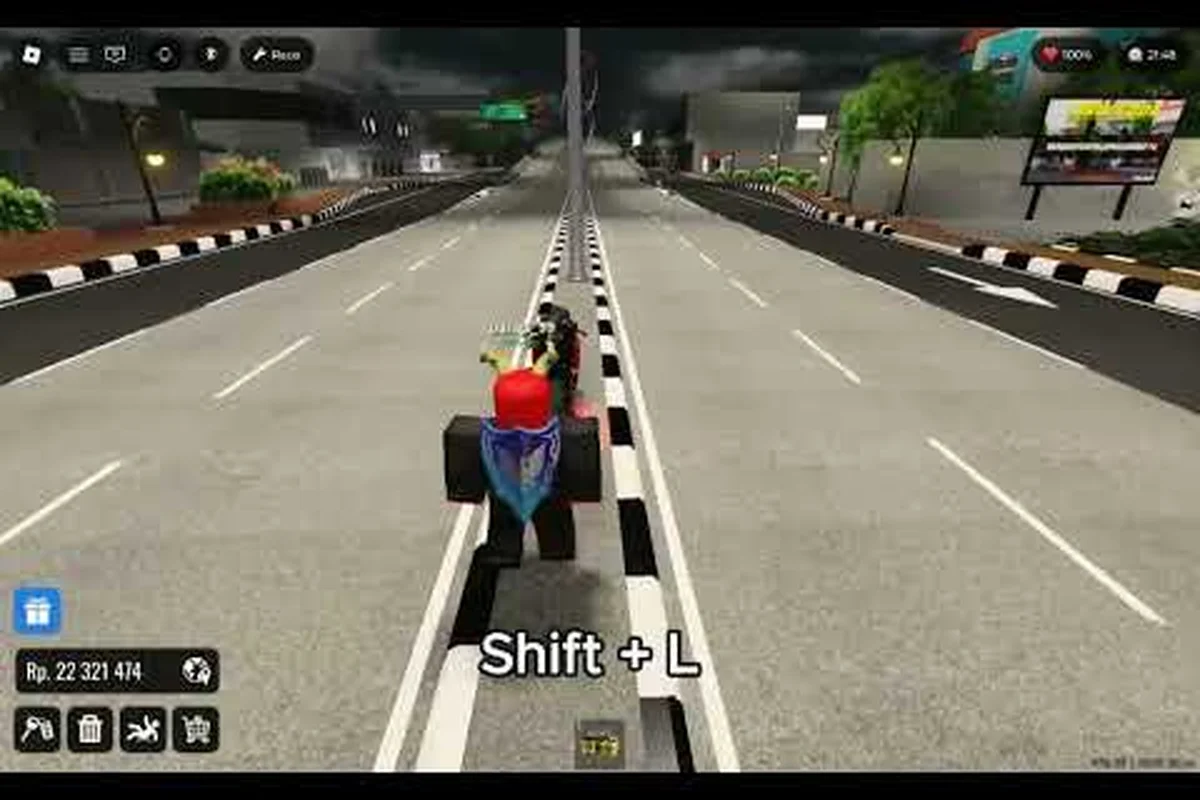
Drag Drive Simulator adalah dunia roleplay kendaraan Roblox yang luas, dibangun di atas kota-kota dan lintasan drag bertema Indonesia, dan satu frame skip saja bisa mengubah peluncuran sempurna menjadi tabrakan ke dinding. Drag Drive Simulator lag fix menggabungkan tuning slider grafis Roblox, pembersihan proses latar belakang Windows, dan keputusan cerdas dalam game yang melindungi frame Anda di momen-momen krusial. Pemain yang memakai laptop lama atau PC desktop hemat anggaran merasakan lonjakan terbesar saat mereka menerapkan pengaturan PC kentang, alih-alih membiarkan mesin pada profil otomatis Roblox, yang sering kali membebani VRAM secara berlebihan pada mobil dengan cat reflektif.
Mengapa Drag Drive Simulator Tersendat dan Apa Sasaran Lag Fix
Langkah pertama dari setiap Drag Drive Simulator lag fix adalah memahami di mana sebenarnya hambatan itu berada. Roblox adalah engine yang terikat CPU, di mana sebagian besar beban kerja berat diserahkan ke satu thread, jadi ketika game turun di bawah 60 FPS saat event roleplay yang ramai, penyebabnya biasanya adalah prosesor Anda, bukan GPU. Drag Drive Simulator membebani thread itu dengan keras karena setiap mobil, motor, NPC lalu lintas, dan penumpang RideGO adalah instance terpisah yang direplikasi ke klien Anda secara real time. Dunia DDS menurut halaman Roblox resminya menampung 25 pemain per server, dan pada jam puncak laporan komunitas menempatkan jumlah server aktif hingga puluhan ribu, yang berarti streaming aset dan paket jaringan bersaing untuk bandwidth yang sama dengan yang harus diurai CPU Anda.
Tiga titik masalah mendominasi umpan balik komunitas soal stuttering. Pertama, tileset kota Indonesia dipenuhi banyak kaca, papan neon, dan komponen kendaraan reflektif yang memukul render thread. Kedua, sistem pengumpulan anomali, hub event musiman seperti Merdeka 2026, dan terminal pekerjaan Barista/Polisi memaksa klien Anda memuat sub-scene baru setiap beberapa menit, yang menyebabkan hitching pada mesin dengan hard disk mekanis. Ketiga, garis start drag race memusatkan 8 hingga 16 mobil di area kecil, dan langkah fisika untuk simulasi peluncuran membebani CPU lebih keras dibanding sebagian besar peta.
Drag Drive Simulator lag fix di bawah ini menargetkan ketiga titik masalah tersebut dengan pendekatan berlapis. Di dalam engine, kami menurunkan render distance, jumlah decal, dan kualitas rumput. Di tingkat OS, kami mematikan aplikasi latar belakang yang mencuri waktu CPU dan menonaktifkan overlay Xbox Game Bar yang menggandakan kerja Anda. Dalam game, kami mengubah di mana Anda mengemudi, kapan Anda antre balapan, dan bagaimana Anda menangani pekerjaan agar engine mengalokasikan budget-nya ke hal yang penting. Secara keseluruhan, keuntungan umum yang dilaporkan komunitas pada laptop era 2018 dengan grafis terintegrasi adalah 25 hingga 40 FPS, mengubah selip 22 FPS menjadi sesi 55 hingga 60 FPS yang playable.
Sumber Lag Umum di Drag Drive Simulator
| Sumber Lag | Apa yang Terjadi | Tuas Lag Fix |
|---|---|---|
| Slider Render Distance terlalu tinggi | Gedung jauh di-stream setiap frame | Turunkan ke 3 atau 2 |
| Grass Quality di High | Ribuan blade rumput dirender di infield drag strip | Turunkan ke Low atau off |
| Decal / Mesh Quality di 10 | Cat mobil reflektif membanjiri VRAM | Batasi di 4 |
| Fullscreen Optimization mati di Windows | DWM menambah input lag dan jitter frame pacing | Aktifkan di panel kontrol GPU |
| Discord hardware acceleration aktif | Encode sekunder memakan thread CPU | Nonaktifkan di Discord Voice & Video |
| Game Bar recording di latar belakang | Screen capture konstan membelah dua FPS | Matikan Game Bar |
| Tab browser dengan YouTube autoplay | Konflik hardware decoder dengan Roblox | Tutup tab sebelum launch |
Pengaturan Grafis In-Game 2026 yang Memberikan Drag Drive Simulator Lag Fix
Roblox mengekspos sekitar selusin slider kualitas, dan Drag Drive Simulator lag fix bergantung pada pemahaman slider mana yang benar-benar penting untuk game roleplay kendaraan. Render distance, grass quality, mesh quality, dan texture quality adalah empat yang mendorong 80% biaya CPU di DDS, sementara lighting dan post-processing kurang penting untuk game driving open-world dibanding yang ada di judul horor. Simpan slider yang Anda pilih sebagai level kualitas kustom agar updater otomatis Roblox tidak meresetnya setelah patch klien.
Titik awal untuk pengaturan PC kentang adalah nilai slider 2 hingga 4 di semua sektor, dengan render distance disetel ke 3 karena kota DDS membentang jauh ke cakrawala dan draw distance tinggi berarti engine harus mempertahankan geometri jauh di memori. Grass quality adalah kemenangan tunggal terbesar untuk pemain yang balapan di drag strip resmi, karena lapangan rumput infield menggembungkan jumlah segitiga tanpa memengaruhi gameplay. Setel ke 0 atau off, dan Anda akan melihat boost frame instan saat kamera bergerak melintasi staging lane.
Pengaturan PC Kentang yang Direkomendasikan untuk Drag Drive Simulator
| Slider | Nilai yang Direkomendasikan (PC Kentang) | Nilai yang Direkomendasikan (Mid Range) | Catatan |
|---|---|---|---|
| Graphics Quality | 3 | 6 | Mode manual wajib |
| Render Distance | 3 | 6 | Hindari 10+ pada GPU terintegrasi |
| Mesh Quality | 2 | 5 | Body mobil reflektif membenamkan VRAM |
| Texture Quality | 3 | 6 | Menurunkan VRAM sekitar ~600 MB |
| Grass Quality | 0 (off) | 2 | Kemenangan FPS tunggal terbesar |
| Lighting Quality | 4 | 6 | Dampak FPS kecil |
| Shadow Quality | 0 (off) | 3 | Diperlukan untuk visibilitas drag strip |
| Post-Processing | 0 (off) | 4 | Bloom dan DOF bersifat visual saja |
| Particle Quality | 2 | 5 | Mempengaruhi efek asap ban dan mesin |
| Fullscreen | Enabled | Enabled | Windowed menambah input lag |
| VSync | Off | Off kecuali screen-tearing | Roblox toh membatasi di 60 FPS |
Mesh quality dan texture quality mudah diabaikan karena tidak terasa seperti pengaturan performa, padahal keduanya secara langsung mengontrol seberapa banyak VRAM yang dipakai skin mobil dan tekstur peta Anda. Intel UHD 620 terintegrasi tahun 2018 biasanya punya VRAM dedicated 32 hingga 64 MB yang dibagi dengan RAM sistem, jadi pengaturan 10/10 kehabisan ruang begitu Anda mengemudikan kendaraan langka. Drag Drive Simulator lag fix menurunkan mesh dan texture ke 2 dan 3, yang menjaga game tetap dalam budget memori sambil mempertahankan tampilan mobil-mobil umum.
Lighting dan post-processing aman dibiarkan di nilai menengah karena DDS menggunakan model pencahayaan yang relatif datar di luar hub event musiman. Namun, shadow penting untuk drag racing karena lampu staging memancarkan berkas cahaya yang harus disejajarkan roda Anda. Setel shadow quality ke 0 pada PC kentang dan Anda menghemat frame, tapi jika Anda merasa peluncuran lebih sulit diatur waktu, naikkan shadow ke 3 karena biayanya kecil dibanding mesh dan texture.
Toggle Slider Spesifik Roblox yang Tidak Boleh Anda Lewatkan
Di dalam klien Roblox sendiri ada tiga toggle yang memengaruhi setiap game, termasuk Drag Drive Simulator. Pertama, opsi Reduced Motion di menu pengaturan Roblox menonaktifkan guncangan kamera saat mobil Anda menabrak dinding, yang membantu pemain yang sensitif terhadap gerakan sekaligus mengurangi micro-stutter dari engine animasi kamera. Kedua, mode kamera Shift Lock Sprint menghasilkan lebih sedikit redraw dibanding mode default, yang berarti FPS lebih stabil saat Anda menjelajahi kota. Ketiga, Camera Mode yang disetel ke Classic, alih-alih Follow, menghilangkan pass render sekunder yang melacak belakang mobil Anda dan menjadi penyebab banyak laporan stutter saat peluncuran di drag strip.
Tweaks OS dan Latar Belakang untuk Drag Drive Simulator Lag Fix yang Paling Mulus
Tidak ada slider in-game yang bisa menyelamatkan Anda jika Windows membagi CPU antara Roblox, Discord, Chrome, dan pemindaian antivirus sistem. Bagian OS dari Drag Drive Simulator lag fix adalah soal merebut kembali thread-thread itu sebelum Anda melepas DDS. Kabar baiknya, setiap tweak di sini bersifat reversibel dan memakan waktu sekitar 10 menit untuk satu pass penuh, sehingga menjadi tempat yang tepat untuk memulai jika Anda baru mengenal tuning performa. Pemain yang mengikuti panduan pemain baru sering mendapati stutter mereka hilang seluruhnya setelah boot bersih, tanpa mengubah satu pun slider in-game.
Mulailah dengan membuka Task Manager melalui Ctrl+Shift+Esc dan sortir berdasarkan penggunaan CPU. Apa pun yang duduk di atas 2% saat idle layak dicurigai, terutama sinkronisasi OneDrive, Windows Update, dan Cortana. Drag Drive Simulator sensitif terhadap spike latar belakang karena engine mengikat frame pacing-nya ke jam real-time, jadi bahkan hiccup 200 md dari pemindaian antivirus muncul sebagai hitch yang terasa. Klik kanan aplikasi latar belakang terberat dan End Task, lalu nonaktifkan dari startup di tab Startup agar boot bersih tetap terjaga.
Daftar Prioritas Proses Latar Belakang untuk Drag Drive Simulator yang Mulus
| Proses / Aplikasi | Dampak Default | Tindakan yang Direkomendasikan | Gain FPS yang Dilaporkan |
|---|---|---|---|
| Discord (dengan HW accel) | 8 hingga 12% CPU | Nonaktifkan hardware acceleration di pengaturan | +5 hingga 8 FPS |
| Chrome / Edge (tab idle) | 5 hingga 15% CPU | Tutup tab atau pakai ekstensi suspender | +3 hingga 6 FPS |
| OneDrive sync | 3 hingga 5% CPU | Jeda sync sebelum launch | +2 FPS |
| Windows Update | 5 hingga 20% spike CPU | Jeda update di Settings | Menghilangkan spike hitch |
| Xbox Game Bar | 2 hingga 4% CPU | Nonaktifkan via Settings > Gaming | +1 hingga 3 FPS |
| NVIDIA Overlay / GeForce Experience | 4 hingga 8% CPU | Nonaktifkan in-game overlay | +2 hingga 4 FPS |
| Pemindaian real-time antivirus | 1 hingga 3% baseline CPU | Kecualikan folder Roblox dari pemindaian | Menghilangkan micro-stutter |
| Software pencahayaan RGB (iCUE, Razer) | 1 hingga 4% CPU | Nonaktifkan atau setel ke warna statis | +1 FPS |
Pengaturan driver GPU sama pentingnya dengan proses yang Anda matikan. Klik kanan desktop Anda, buka panel kontrol NVIDIA atau AMD, dan pastikan power management mode disetel ke Prefer Maximum Performance. Pengguna GPU terintegrasi harus memaksa RobloxPlayerBeta.exe untuk menggunakan GPU dedicated melalui panel pengaturan grafis Windows, karena auto-select OS sering merutekan Roblox ke chip terintegrasi saat kartu diskrit tersedia. Pengguna AMD mendapat opsi serupa di AMD Software: Gaming > Graphics Profile, tempat Anda bisa mengunci Roblox ke profil high-performance.
Pass full guide 2026 juga mencakup mematikan Windows Game Mode, yang terdengar membantu tapi sebenarnya membatasi prioritas latar belakang dengan cara yang berbalik menjadi bumerang untuk Roblox. Sebagai gantinya, naikkan prioritas Roblox secara manual ke High di tab Details Task Manager, yang memberinya akses preferensial ke siklus CPU tanpa menyuruh OS melaparkan yang lain. Langkah Drag Drive Simulator lag fix ini sangat efektif pada laptop yang berbagi budget termal antara CPU dan GPU terintegrasi, karena hint prioritas mengurangi kemungkinan engine melakukan downclock di tengah balapan.
Checklist Driver dan Power Plan
| Pengaturan | Path | Nilai yang Direkomendasikan |
|---|---|---|
| NVIDIA Power Management | Control Panel > 3D Settings > Power management | Prefer maximum performance |
| AMD Power Profile | AMD Software > Gaming > Power | High Performance |
| Windows Power Plan | Control Panel > Power Options | High performance |
| Laptop GPU Mode | Settings > Display > Graphics | Default ke high-performance GPU untuk Roblox |
| Thermal Throttle | BIOS atau aplikasi produsen | Setel kurva kipas ke Performance |
Tips Lag Fix Sadar Roleplay: Kapan dan Di Mana Mengemudi untuk FPS Stabil
Sisi roleplay dari Drag Drive Simulator datang dengan konsekuensi: aktivitas tertentu jauh lebih menuntut dibanding yang lain, dan mengatur waktu sesi Anda di sekitarnya adalah bagian dari lag fix sama seperti slider. Pengujian komunitas melaporkan bahwa hub event Merdeka 2026, kafe Barista saat jam makan siang puncak, dan interior penjara polisi semuanya memuncak lebih keras dibanding drag strip itu sendiri karena mereka mengemas lebih banyak NPC dan trigger skrip ke area yang lebih kecil. Pemain yang beralih ke drag racing saat jendela-jendela ini sering melihat FPS mereka stabil karena strip adalah peta lebar dan terbuka dengan lebih sedikit event skrip yang firing setiap detik.
Untuk pemula yang menjalankan pengaturan PC kentang, langkah paling cerdas adalah roleplay di jam off-peak. Zona waktu Indonesia (WIB) adalah puncak alami karena DDS dibangun di sekitar budaya Indonesia, dan laporan komunitas menempatkan beban server terberat antara pukul 18:00 dan 23:00 WIB. Pemain di zona waktu lain yang login di malam hari mereka sendiri tetap bisa menemukan server yang lebih tenang, terutama pagi hari weekday di waktu lokal mereka. Pengalaman roleplay tidak berkurang karena server yang lebih tenang tetap menyentuh 25 pemain, dan drag racing justru terasa lebih responsif dengan lebih sedikit mobil yang antre.
Beginner tips 2026 yang direkomendasikan komunitas untuk FPS stabil juga mencakup rotasi pekerjaan. Pekerjaan Barista adalah lingkungan FPS paling konsisten karena ia mengikat Anda ke satu lokasi indoor dengan jumlah NPC kecil, sedangkan pekerjaan RideGO rideshare adalah yang terberat karena memaksa klien Anda merender seluruh open world saat Anda mengangkut penumpang. Campur keduanya dalam blok 20 menit: 20 menit Barista untuk menghasilkan RP stabil, lalu 20 menit RideGO untuk grinding reward lebih cepat, kembali ke Barista jika Anda melihat frame rate turun. Pola ini melindungi imersi Anda karena setiap blok masih terasa seperti sesi roleplay penuh, dan hardware Anda mendapat jeda antara scene wide-open dan tight-corridor.
Dampak FPS per Pekerjaan dan Tips Roleplay
| Pekerjaan / Aktivitas | Dampak FPS | Tips Roleplay | Penyesuaian Lag Fix |
|---|---|---|---|
| Barista (Kafe) | Beban terendah | Gunakan untuk menyimpan RP dan pemanasan | Batasi FPS ke 60, turunkan shadow ke 0 |
| Police Patrol | Beban menengah | Kendarai jalur luar peta untuk lalu lintas lebih sedikit | Turunkan render distance ke 2 |
| RideGO Rideshare | Beban tertinggi | Tetap di zona suburban, hindari downtown | Aktifkan FPS Unlocker jika tersedia |
| Drag Racing | Beban menengah (spike saat launch) | Gunakan preset kualitas kustom | Nonaktifkan particle, pertahankan shadow di 3 |
| Anomaly Collection | Variabel | Teleport antar anomali, hindari clustering | Turunkan mesh quality ke 1 |
| Seasonal Event Hub | Puncak tertinggi | Kunjungi saat jam off-peak | Tunggu fase cooldown event |
Pilihan kendaraan juga memengaruhi frame rate lebih dari yang disadari kebanyakan pemula. Mobil dengan cat reflektif dan body kit multi-piece (impor langka dan kendaraan reward event) menambah jumlah poligon yang membuat GPU budget kewalahan. Mobil starter umum dan motor jauh lebih murah untuk di-render, dan motor khususnya menghasilkan frame yang lebih stabil karena modelnya lebih sederhana. Jika Anda grinding RP dan tidak mengejar kosmetik, ganti ke sedan starter selama sesi farming, lalu tukar kembali ke tunggangan favorit untuk screenshot dan adegan roleplay.
Memverifikasi Drag Drive Simulator Lag Fix Anda Berhasil dan Kasus Tepi Lanjutan
Lag fix hanya seberharga buktinya, jadi langkah terakhir adalah mengukur hasilnya. Buka overlay statistik performa Roblox dengan Shift+F5 (atau gunakan in-game settings > Diagnostics panel) dan perhatikan grafik Frame Time saat Anda mengemudi melintasi beberapa neighborhood. Drag Drive Simulator lag fix yang stabil harus menjaga frame time di bawah 16,6 md (ambang batas 60 FPS) dan grafiknya harus rata, bukan spike setiap beberapa detik. Jika Anda melihat spike di bawah beban berat tapi rata-rata duduk di 60, setup Anda bekerja; spike itu kemungkinan besar network hitch yang tidak bisa diperbaiki pass pengaturan.
Pemain yang menabrak tembok di atas 45 FPS bahkan setelah menerapkan setiap tips yang tercantum di sini harus mempertimbangkan Roblox FPS Unlocker, alat komunitas yang mengangkat batas 60 FPS. Engine DDS bisa merender jauh di atas 60 pada hardware mid-range, dan Unlocker memungkinkan Anda mendorong ke 90, 120, atau 144 FPS untuk menyesuaikan monitor Anda. Trade-off-nya adalah beberapa heuristik anticheat Roblox menandai alat ini, jadi gunakan dengan kebijakan Anda sendiri dan hanya setelah setiap fix lain diterapkan. Perhatikan juga bahwa Unlocker tidak membantu pemain yang bottleneck-nya ada di sisi CPU; ia hanya menaikkan cap.
Checklist Verifikasi Lag Fix
| Cek | Alat / Metode | Nilai Target |
|---|---|---|
| Rata-rata FPS di kota | F3 / Shift+F5 overlay | 50+ FPS di kentang, 60+ di mid |
| Stabilitas frame time | Overlay yang sama, grafik frame time | Rata, tanpa spike di atas 33 md |
| Utilisasi GPU | MSI Afterburner atau Task Manager | 80 hingga 95% (tidak terpaku di 100%) |
| Utilisasi CPU | Task Manager > Performance | 70 hingga 85% per thread |
| Penggunaan VRAM | GPU-Z atau Task Manager | Di bawah 80% VRAM tersedia |
| Ping ke server Roblox | Statistik jaringan F3 | Di bawah 150 md untuk main stabil |
| Log stutter | F3 > tab Rendering | Nol entri micro-stutter per menit |
Jika angka Anda masih gagal setelah pass penuh, bottleneck kemungkinan besar adalah network latency atau driver GPU yang ketinggalan zaman. Perbarui driver Anda melalui GeForce Experience atau AMD Adrenalin, bukan Windows Update, karena cabang driver opsional berisi perbaikan spesifik Roblox yang tidak dibundel Microsoft. Network lag muncul berbeda dari CPU lag: game yang terjebak CPU stutter dalam pola yang terlihat, sedangkan game yang terjebak jaringan membeku selama setengah detik lalu melonjak maju, yang merupakan klien Anda mengejar state server. Drag Drive Simulator lag fix yang dibahas di sini tidak bisa mengatasi network lag, tapi ia mencegah sebagian besar spike frame time yang sering dikira pemain sebagai masalah koneksi.
Sisi roleplay DDS juga mendapat manfaat dari satu trik terakhir yang sering terlewat: mode fullscreen. Memainkan Roblox dalam mode windowed atau borderless windowed memaksa Windows Desktop Window Manager untuk mengompositkan game di atas wallpaper, browser, dan Discord Anda, yang menambah input lag dan penalti frame time kecil tapi konsisten. Beralih ke fullscreen melalui klien Roblox (Alt+Enter) dan pass Drag Drive Simulator lag fix Anda selesai, karena setiap lapisan optimasi dari panduan ini sekarang beroperasi pada pipeline rendering single-focus yang bersih. Hasilnya adalah sesi Roblox yang stabil dan menyenangkan yang membiarkan Anda fokus pada roleplay, drag racing, dan pengumpulan anomali tanpa kipas laptop Anda menjerit sepanjang pengalaman.
Pertanyaan yang Sering Diajukan
Apakah Drag Drive Simulator lag fix bekerja pada laptop dengan grafis terintegrasi?
Ya, lag fix ini dirancang untuk GPU terintegrasi seperti Intel UHD dan AMD Vega, yang paling umum di laptop budget. Menurunkan grass ke 0, mesh ke 2, dan texture ke 3 biasanya menghasilkan gain 25 hingga 40 FPS, mengubah sesi stutter 20 FPS menjadi sesi playable 55 FPS. Menutup tab browser dan hardware acceleration Discord sama pentingnya untuk chip terintegrasi karena mereka berbagi RAM sistem dengan CPU.
Apa slider tunggal terbaik yang diturunkan untuk Drag Drive Simulator lag fix?
Grass quality adalah slider paling berdampak tunggal karena infield drag strip dan banyak taman kota DDS ditutupi blade rumput, yang menggembungkan jumlah segitiga tanpa memengaruhi gameplay. Menurunkan grass dari 5 atau 6 ke 0 biasanya menghasilkan gain 8 hingga 12 FPS pada hardware kentang, lebih dari perubahan tunggal lainnya. Trade-off-nya murni visual, jadi ini adalah langkah pertama paling aman bagi setiap pemain yang mengejar frame mulus.
Bisakah saya tetap menggunakan Roblox FPS Unlocker dengan Drag Drive Simulator?
Roblox FPS Unlocker bekerja dengan Drag Drive Simulator dan bisa mengangkat cap 60 FPS agar sesuai dengan refresh rate monitor Anda, tapi ini adalah alat komunitas dan tidak didukung resmi oleh Roblox. Gunakan hanya setelah setiap lag fix lain di panduan ini diterapkan, karena Unlocker menaikkan cap tapi tidak menghasilkan frame yang tidak bisa diproduksi hardware Anda. Pemain melaporkan pengalaman beragam dengan anticheat, jadi lanjutkan dengan kesadaran.
Apakah lebih baik memainkan Drag Drive Simulator saat jam off-peak untuk FPS?
Ya, populasi server secara langsung memengaruhi frame rate Anda karena lebih banyak pemain berarti lebih banyak mobil, NPC, paket jaringan, dan streaming aset. Jam puncak di zona waktu Indonesia (18:00 hingga 23:00 WIB) adalah yang terberat, dan hub roleplay-heavy menjadi yang paling menuntut. Login di jam off-peak waktu lokal Anda atau pagi hari sering menghasilkan gain 10 hingga 15 FPS pada hardware yang sama, itulah sebabnya roleplay guide merekomendasikan penjadwalan fleksibel untuk pengguna PC kentang.
Apakah mobil starter benar-benar berperforma lebih baik daripada kendaraan langka di Drag Drive Simulator?
Mobil starter dan sedan umum merender secara signifikan lebih cepat daripada kendaraan event langka dengan cat reflektif dan body kit multi-piece. Perbedaan paling terlihat pada GPU terintegrasi di mana VRAM menjadi bottleneck, dan beralih ke tunggangan dasar untuk sesi farming bisa menghasilkan 5 hingga 10 FPS. Anda bisa menukar ke kendaraan kosmetik favorit sesudahnya untuk screenshot dan adegan roleplay, jadi trade-off ini tidak merugikan Anda dalam jangka panjang.