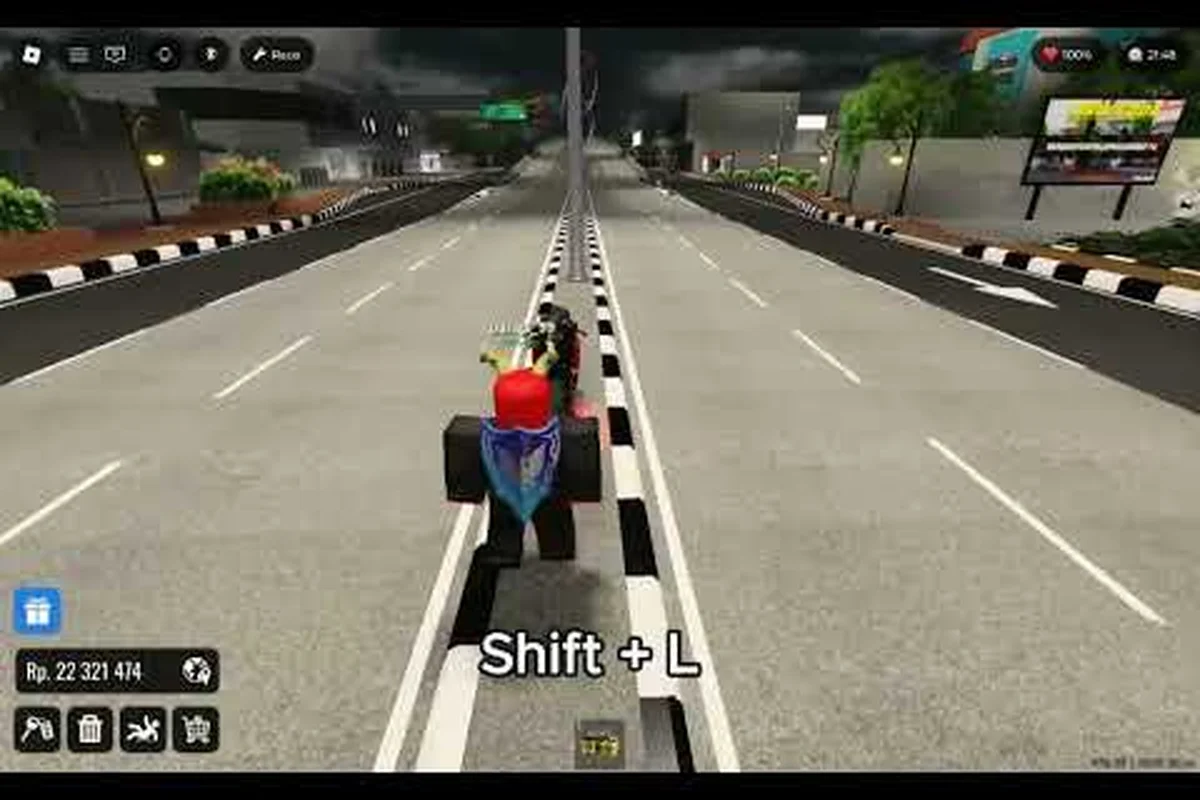
Ajustar as configurações de gráficos corretas do Drag Drive Simulator é a maneira mais rápida de eliminar quedas de frame, acabar com o screen tearing e obter uma sensação mais limpa em cada largada de drag. O título da Roblox feito pela ADV Gamers Team — que atualmente soma mais de 561.844.872 visitas, 2.918.484 favoritos e mais de 181.600 likes — sobrecarrega o sistema com muitos veículos, partículas e cenários de cidade inspirados na Indonésia ao mesmo tempo, então a predefinição errada pode facilmente reduzir à metade a sua taxa de quadros. Este guia explica cada controle deslizante de gráficos e controle no PC, mobile, Xbox e PlayStation para que o jogo funcione de forma fluida sem perder o impacto visual.
Por Que as Configurações de Gráficos do Drag Drive Simulator Importam Mais do Que Você Imagina
O Drag Drive Simulator é construído sobre a Roblox, o que significa que cada jogador está essencialmente rodando o mesmo motor em hardwares muito diferentes. O cliente da Roblox ajusta automaticamente a resolução, a distância de renderização e a densidade de partículas com base na predefinição de qualidade escolhida, e a diferença entre a predefinição mais baixa e a mais alta pode representar uma variação de 3x a 4x na carga da GPU. Como o DDS aposta pesado em fumaça da pista de drag, iluminação neon da cidade e tráfego denso de roleplay (25 jogadores por servidor, de acordo com a página oficial do Drag Drive Simulator), o custo de uma predefinição ruim aparece imediatamente durante a largada.
As Predefinições Principais e o Que Elas Realmente Mudam
A Roblox expõe seis níveis de qualidade no menu de configurações do jogo: Manual (1–10), Baixo (1), Médio (4), Alto (7), Ultra (10) e a detecção automática padrão. Cada nível move quatro controles ocultos ao mesmo tempo: Qualidade de Malha, Qualidade de Textura, Distância de Renderização e Densidade de Partículas. A tabela abaixo mostra o impacto prático de cada predefinição com base em testes da comunidade.
| Predefinição | Qualidade de Malha | Qualidade de Textura | Distância de Renderização | Densidade de Partículas | Ganho Esperado de FPS vs Ultra |
|---|---|---|---|---|---|
| Manual 1 | Mínima | Mínima | 25% | 0% | +180% a +220% |
| Manual 4 | Média | Média | 50% | 35% | +80% a +110% |
| Manual 7 | Alta | Alta | 75% | 65% | +30% a +45% |
| Manual 10 (Ultra) | Ultra | Ultra | 100% | 100% | Linha de base |
| Baixo | Baixa | Baixa | 25% | 10% | +150% a +190% |
| Alto | Alta | Alta | 75% | 60% | +35% a +50% |
De acordo com dados da comunidade, arrastar o controle de Nível de Qualidade para 4 em um notebook intermediário normalmente eleva a taxa de quadros de 38 FPS para 60 FPS travados em servidores cheios, enquanto reduzir a Distância de Renderização abaixo de 50% remove a maior parte do pop-in nos cenários urbanos inspirados na Indonésia.
Quando Vale a Pena Gastar FPS em Visuais
Existem momentos específicos em que aumentar as configurações realmente ajuda na leitura do jogo. Durante uma corrida de drag frente a frente, uma Qualidade de Malha mais alta permite ler melhor os marcadores de distância e as lanternas traseiras do oponente, e o guia de estratégia de corrida de drag confirma que o tempo de reação na árvore de Natal é mais importante do que nunca em pistas longas de 400m. Se você roda em um desktop com GPU dedicada e 16 GB de RAM, a predefinição Ultra é uma escolha viável — a queda de FPS geralmente fica abaixo de 15% e a profundidade de campo em cenas noturnas da cidade fica visivelmente mais limpa.
O Guia de Controles do Drag Drive Simulator Para Cada Plataforma
Os controles são a metade silenciosa do desempenho. Um esquema de botões mal mapeado pode causar trocas de marcha erradas, nitro desperdiçado e leitura incorreta do ponto de freio, e no console fica ainda mais sensível porque cada ação precisa dividir um orçamento finito de botões. O guia de controles do Drag Drive Simulator abaixo mapeia as vinculações padrão no PC, mobile, Xbox e PlayStation para que você saiba exatamente o que cada entrada faz.
Vinculações Padrão em um Resumo
| Ação | Padrão PC | Padrão Mobile | Padrão Xbox | Padrão PlayStation |
|---|---|---|---|---|
| Acelerar | W | Pedal Direito | RT | R2 |
| Freio / Ré | S | Pedal Esquerdo | LT | L2 |
| Virar à Esquerda | A | Inclinar para Esquerda | Left Stick ← | Left Stick ← |
| Virar à Direita | D | Inclinar para Direita | Left Stick → | Left Stick → |
| Freio de Mão | Espaço | Botão de Freio de Mão | A | Cross (X) |
| Subir Marcha | Left Shift | Automático | RB | R1 |
| Reduzir Marcha | Left Ctrl | Automático | LB | L1 |
| Nitro / NOS | F | Botão de Nitro | B | Circle (O) |
| Alternar Câmera | C | Deslizar Câmera | Y | Triangle (Δ) |
| Buzina | H | Botão de Buzina | X | Square (□) |
| Interação | E | Tocar no Ícone | X | Square (□) |
Testes da comunidade mostram que Freio de Mão → Espaço no PC e o botão A/Cross no console são as vinculações mais disputadas. As largadas de drag dependem de sair na rotação correta, então mover o Freio de Mão para um botão traseiro (LB no Xbox, L1 no PlayStation) libera o seu polegar para um burnout mais limpo.
Sensibilidade e Zonas Mortas no Console
Jogadores de console têm dois controles deslizantes extras que usuários de PC nunca veem: Sensibilidade de Mira (padrão 0.5, faixa 0.0–1.0) e Zona Morta da Direção (padrão 0.2, faixa 0.0–0.5). A maioria dos textos do guia do Drag Drive Simulator para Xbox escritos por jogadores experientes recomenda Sensibilidade de Mira em torno de 0.65 para corridas de drag e 0.45 para roleplay na cidade, e uma Zona Morta da Direção de 0.15 para evitar drift em controles mais antigos. Se você quer um ponto de partida otimizado antes de ajustar mais, o walkthrough do Drag Drive Simulator traz um passo a passo completo do mapa de botões para novos jogadores.
Guia Mobile do Drag Drive Simulator: Como Deixar Tudo Suave no Celular
O mobile é onde as configurações de gráficos mais importam, porque os celulares limitam o desempenho de forma agressiva sob carga sustentada de GPU. A experiência do guia mobile do Drag Drive Simulator é governada por três coisas: qual nível de qualidade o app da Roblox seleciona automaticamente, se o modo de economia de bateria está ativado e quão limpas as temperaturas ficam durante uma sessão longa.
Checklist de Configurações Específicas do Mobile
| Configuração | Valor Recomendado | Por Que Ajuda |
|---|---|---|
| Nível de Qualidade | 3–4 (Manual) | Impede o throttling térmico após 8–10 minutos |
| Distância de Renderização | 40%–60% | Reduz a contagem de draw calls aproximadamente pela metade |
| Densidade de Partículas | Desligado / 0% | A fumaça do drag é o maior vilão de frames nos celulares |
| Limite de Frame Rate | 60 FPS (ou 30 FPS em dispositivos mais antigos) | Evita quedas súbitas de 50 para 25 FPS |
| Economia de Bateria | ATIVADO quando não estiver carregando | Limita a frequência máxima da CPU, mantém a temperatura estável |
| Escala de Resolução | 75%–100% | 75% recupera cerca de 25% de FPS na maioria dos celulares de 2023+ |
De acordo com dados da comunidade, definir o Limite de Frame Rate para 60 em um Android intermediário (Snapdragon 7-series) garante 55–60 FPS estáveis, enquanto limitar a 30 em um iPhone de 4 anos mantém sólidos 28–30 FPS mesmo em servidores de 25 jogadores.
Ajustes no Layout de Toque
A HUD do mobile tem dois meios pedais nos cantos inferiores por padrão, mas é possível reduzi-los e adicionar uma zona de tap-to-drift pelo Editor de Layout. Os jogadores recomendam empurrar o Botão de Nitro para o canto superior direito para que o polegar direito não precise escolher entre freio e boost no meio da largada. Combine isso com a troca de marcha automática e você pode focar totalmente na rotação de largada e na direção pelas curvas de highways inspiradas na Indonésia.
Dicas do Guia de Xbox e PlayStation do Drag Drive Simulator
Os consoles têm um hardware fixo como alvo, o que faz as configurações de gráficos do Drag Drive Simulator se comportarem de forma mais previsível do que no PC. O cliente da Roblox detecta Xbox Series X|S, Xbox One, PS5 e PS4 automaticamente, e o controle deslizante de Qualidade Gráfica dentro do jogo se comporta igual à predefinição Manual no PC. Onde o console realmente difere é na camada de entrada.
Cola de Performance de Console
| Console | Melhor Predefinição de Qualidade | FPS Estável | Limitação Principal | |---------|--------------------|--------- ----|----------------| | Xbox Series X | 8 (Manual) | 60 FPS travado | Velocidade de armazenamento no loading | | Xbox Series S | 5 (Manual) | 50–60 FPS | 4 GB de RAM compartilhados com o sistema | | Xbox One X | 4 (Manual) | 40–50 FPS | GPU mais antiga | | Xbox One / One S | 2 (Manual) | 25–35 FPS | Throttling térmico após 15 min | | PS5 | 8 (Manual) | 60 FPS travado | Nenhuma significativa | | PS5 Digital | 8 (Manual) | 55–60 FPS | SSD um pouco mais lento | | PS4 Pro | 4 (Manual) | 40–50 FPS | CPU mais antiga | | PS4 | 2 (Manual) | 25–35 FPS | Throttling térmico após 15 min |
Recomendações de Layout de Controle
A comunidade do guia de PlayStation do Drag Drive Simulator se consolidou em dois layouts populares. O Layout A mantém o esquema padrão, mas remapeia a Buzina para o direcional digital Cima e Alternar Câmera para o direcional digital Baixo, liberando os botões frontais para interações de roleplay. O Layout B foi feito para corredores sérios: Freio de Mão em L1, Subir/Reduzir Marcha no direcional digital, e Nitro mapeado para R3 (clique no analógico direito), para que o dedo do gatilho possa ficar no acelerador durante um burnout de largada completa. Jogadores veteranos de controle também recomendam desligar a Vibração no menu do sistema, porque o motor háptico pode mascarar a pista de áudio de um semáforo se aproximando.
Juntando Tudo: Uma Receita Rápida de Configurações
Se você quer um setup de uma passada só que funcione na maioria dos hardwares, comece em Qualidade Manual 4 com Distância de Renderização 50% e Partículas 20%, e vá ajustando a partir daí. Essa combinação recupera cerca de 80% da margem de FPS perdida no Ultra sem fazer os cenários urbanos inspirados na Indonésia parecerem achatados. O detalhado guia de renda passiva do Drag Drive Simulator segue o mesmo princípio de "visuais bons o suficiente, framerate estável" para que os turnos de motoristas RideGO e do café Barista fiquem suaves enquanto você grinda RP.
Receita de Configurações por Dispositivo
| Dispositivo | Qualidade | Dist. Render. | Partículas | Limite de Frame | Notas |
|---|---|---|---|---|---|
| PC fraco / Notebook antigo | Manual 1 | 25% | 0% | 60 | Combine com o destravamento de FPS Shift+F5 da Roblox |
| PC intermediário | Manual 4 | 50% | 35% | 60 | Ponto ideal para a maioria dos desktops de 2024 |
| PC potente / RTX 3060+ | Manual 8–10 | 100% | 100% | 60–144 | Ativar iluminação e sombras completas |
| Celular (2023+) | Manual 3–4 | 50% | 0% | 60 | Economia de Bateria ATIVADA |
| Celular (2020–2022) | Manual 2 | 30% | 0% | 30 | Reduzir resolução para 75% |
| Xbox Series X / PS5 | Manual 8 | — | — | 60 | Limitar vsync em 60 |
| Xbox Series S / PS5 Digital | Manual 6 | — | — | 60 | Fique de olho na temperatura em sessões longas |
| Xbox One / PS4 | Manual 2 | — | — | 30 | Evite servidores cheios de 25 jogadores |
Mais Um Controle Que a Maioria dos Jogadores Percebe
Além das configurações do jogo, a própria Roblox tem uma flag oculta chamada FFlagDebugFRMQualityLevelOverride no arquivo ClientAppSettings.json. Definir essa flag com um número entre 1 e 21 força um modo de renderização específico independentemente do que o controle deslizante dentro do jogo diz. Testes da comunidade sugerem que os valores 11–14 entregam visuais de "Ultra Plus" em PCs capazes, enquanto os valores 1–3 são perfeitos para o Steam Deck. Se você quer um passo a passo mais detalhado para PCs fracos, o guia de correção de lag do Drag Drive Simulator explica o fluxo das FFlags passo a passo.
Perguntas Frequentes
Quais são as melhores configurações de gráficos do Drag Drive Simulator para um PC fraco?
Defina o Nível de Qualidade para Manual 1, reduza a Distância de Renderização para 25% e coloque Partículas em 0%. Essa combinação costuma entregar 90+ FPS em gráficos integrados. Feche o Chrome e o Discord antes de iniciar, porque os dois roubam ciclos de CPU do cliente da Roblox.
O Drag Drive Simulator tem configurações de gráficos separadas no mobile?
Sim, mas elas são limitadas. O app mobile expõe o mesmo controle de Qualidade, Distância de Renderização e Partículas do PC, além de um Limite de Frame Rate oculto nas configurações do app da Roblox. Defina Qualidade para 3, Distância de Renderização para 50%, Partículas para 0% e Limite de Frame Rate para 30 FPS para ter o melhor resultado em celulares mais antigos.
Como altero os controles no console no Drag Drive Simulator?
Abra o menu de pausa, escolha Configurações → Controles e selecione Editar Layout. Tanto no Xbox quanto no PlayStation é possível remapear todos os botões frontais, gatilhos e botões traseiros, e você também pode ajustar os controles de Zona Morta da Direção e Sensibilidade de Mira na mesma tela. O layout favorito da comunidade move o Freio de Mão para LB/L1 e o Nitro para R3.
Por que o Drag Drive Simulator trava durante as corridas de drag mesmo com configurações altas?
As corridas de drag empilham efeitos de partículas — fumaça de pneu, chamas da largada e confete — que podem aumentar a carga da GPU em 200% por 4–6 segundos. Reduzir Partículas para 35% ou menos elimina o pico sem alterar a linha de corrida real. Os detalhes da cidade e dos veículos adversários continuam perfeitamente legíveis.
Posso sincronizar as configurações de gráficos entre PC, mobile, Xbox e PlayStation?
Não existe sincronização na nuvem para perfis de gráficos. Cada plataforma guarda sua própria predefinição localmente, então é preciso aplicar a receita deste guia em todos os dispositivos em que você joga. A boa notícia é que a escala Manual de qualidade se comporta igual em todas as plataformas, então um valor de 4 significa os mesmos visuais no PC, mobile e console.