
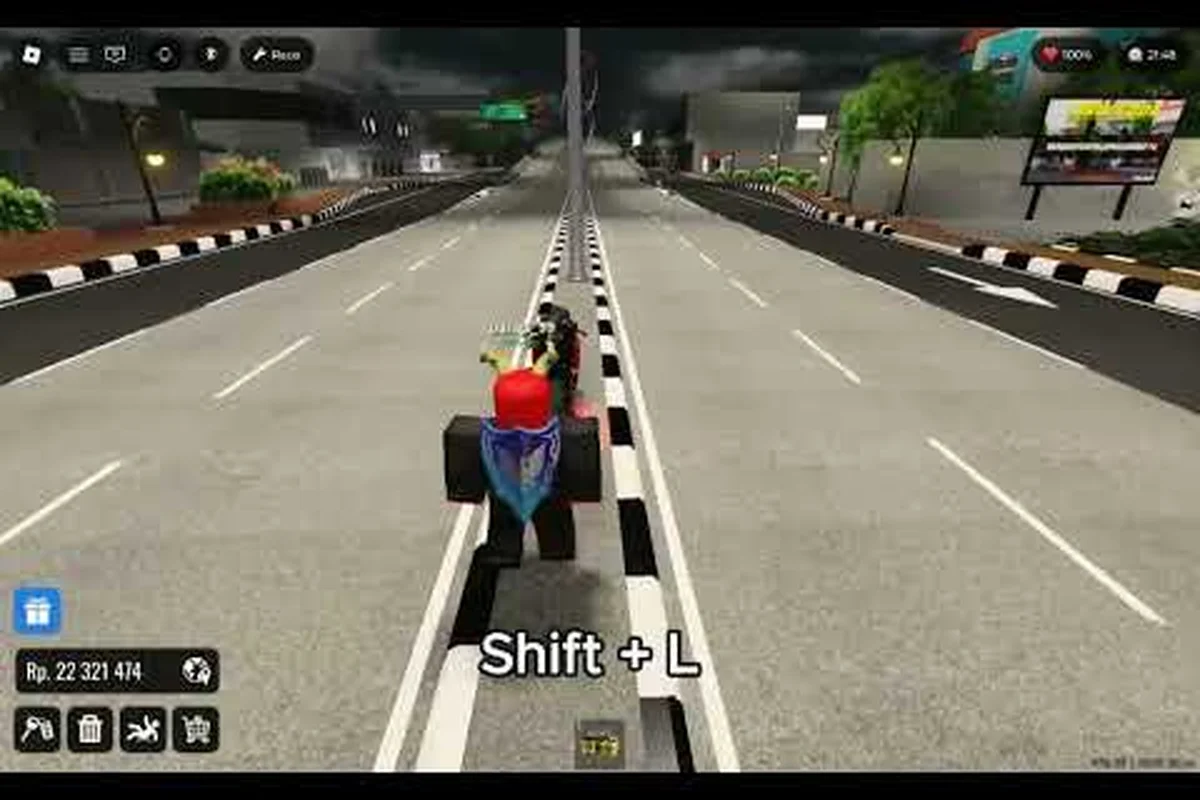
Drag Drive Simulator é um extenso mundo de roleplay de veículos do Roblox construído em torno de cidades e pistas de arrancada inspiradas na Indonésia, e um único frame pulado pode transformar uma largada perfeita em uma batida na parede. A correção de lag do Drag Drive Simulator combina o ajuste dos sliders gráficos do Roblox, a limpeza de processos em segundo plano do Windows e decisões inteligentes dentro do jogo que protegem seus frames onde importa. Jogadores que usam laptops antigos ou desktops de baixo orçamento veem o maior salto quando aplicam as configurações para PCs de baixo desempenho em vez de deixar o motor no perfil automático do Roblox, que frequentemente sobrecarrega a VRAM em carros com pintura reflexiva.
Por Que o Drag Drive Simulator Trava e O Que a Correção de Lag Alvo
O primeiro passo de qualquer correção de lag do Drag Drive Simulator é entender onde está o verdadeiro gargalo. O Roblox é um motor limitado pela CPU que entrega a maior parte do trabalho pesado a uma única thread, então quando o jogo cai abaixo de 60 FPS durante um evento de roleplay lotado, o culpado geralmente é o seu processador, não a sua GPU. O Drag Drive Simulator pressiona essa thread com força porque cada carro, motocicleta, NPC de trânsito e passageiro RideGO é uma instância separada replicada para o seu cliente em tempo real. O mundo DDS, de acordo com sua página oficial no Roblox, hospeda 25 jogadores por servidor, e nas horas de pico os relatos da comunidade colocam a contagem de servidores ativos na casa das dezenas de milhares, o que significa que o streaming de assets e os pacotes de rede disputam a mesma banda que sua CPU precisa processar.
Três pontos de dor dominam o feedback da comunidade sobre travamentos. Primeiro, os tilesets da cidade indonésia têm muito vidro, letreiros de neon e peças de veículos reflexivas que sobrecarregam a thread de renderização. Segundo, o sistema de coleta de anomalias, os hubs de eventos sazonais como Merdeka 2026 e os terminais de trabalho de Barista/Polícia forçam seu cliente a carregar novas sub-cenas a cada poucos minutos, o que causa travamentos em máquinas com discos rígidos mecânicos. Terceiro, a linha de largada das corridas de arrancada concentra 8 a 16 carros em uma área pequena, e o passo de física para uma simulação de largada eleva a CPU mais do que o restante do mapa.
A correção de lag do Drag Drive Simulator abaixo atinge os três pontos de dor com uma abordagem em camadas. Dentro do motor, reduzimos a distância de renderização, a contagem de decals e a qualidade da grama. No nível do sistema operacional, encerramos apps em segundo plano que roubam tempo de CPU e desativamos overlays do Xbox Game Bar que duplicam seu trabalho. Dentro do jogo, mudamos onde dirigimos, quando entramos nas filas das corridas e como lidamos com os trabalhos para que o motor gaste seu orçamento com o que importa. Combinados, o ganho típico reportado pela comunidade em um laptop de 2018 com gráficos integrados é de 25 a 40 FPS, transformando sessões com quedas de 22 FPS em sessões jogáveis de 55 a 60 FPS.
Fontes Comuns de Lag no Drag Drive Simulator
| Fonte do Lag | O Que Acontece | Alavanca da Correção de Lag |
|---|---|---|
| Slider de Distância de Renderização muito alto | Prédios distantes fazem streaming a cada frame | Reduza para 3 ou 2 |
| Qualidade da Grama no Alto | Milhares de lâminas de grama renderizadas no campo da pista | Reduza para Baixo ou desligado |
| Qualidade de Decal/Mesh em 10 | Pintura reflexiva do carro inunda a VRAM | Limite a 4 |
| Otimização de Tela Cheia desligada no Windows | DWM adiciona lag de input e instabilidade no pacing de frames | Habilite no painel de controle da GPU |
| Aceleração de hardware do Discord ativada | Encode secundário consome threads da CPU | Desative em Voz e Vídeo do Discord |
| Gravação do Game Bar em segundo plano | Captura de tela constante corta o FPS pela metade | Desligue o Game Bar |
| Abas do navegador com YouTube em autoplay | Conflito de decodificador de hardware com o Roblox | Feche as abas antes de iniciar |
As Configurações Gráficas Dentro do Jogo de 2026 Que Entregam a Correção de Lag do Drag Drive Simulator
O Roblox expõe cerca de uma dúzia de sliders de qualidade, e a correção de lag do Drag Drive Simulator depende de saber quais realmente importam para um jogo de roleplay com veículos. Distância de renderização, qualidade da grama, qualidade de mesh e qualidade de textura são os quatro que direcionam 80% do custo de CPU no DDS, enquanto iluminação e pós-processamento importam menos em um jogo de direção de mundo aberto do que importariam em um título de terror. Salve o slider com o qual você se acertar como um nível de qualidade personalizado para que o atualizador automático do Roblox não o redefina após um patch do cliente.
O ponto de partida para configurações de PC de baixo desempenho é o valor de slider 2 a 4 em todas as opções, com a distância de renderização definida como 3 porque a cidade do DDS se estende até o horizonte e uma alta distância de desenho significa que o motor precisa manter geometria distante em memória. A qualidade da grama é a maior vitória isolada para jogadores que correm na pista de arrancada oficial, porque o campo de grama da área central da pista infla a contagem de triângulos sem afetar a jogabilidade. Defina para 0 ou desligado, e você verá um aumento instantâneo de frames quando a câmera passar pelas faixas de largada.
Configurações Recomendadas para PC de Baixo Desempenho no Drag Drive Simulator
| Slider | Valor Recomendado (Baixo Desempenho) | Valor Recomendado (Médio) | Observações |
|---|---|---|---|
| Qualidade Gráfica | 3 | 6 | Modo manual obrigatório |
| Distância de Renderização | 3 | 6 | Evite 10+ em GPUs integradas |
| Qualidade de Mesh | 2 | 5 | Carcaças reflexivas de carro afundam a VRAM |
| Qualidade de Textura | 3 | 6 | Reduz a VRAM em ~600 MB |
| Qualidade da Grama | 0 (desligado) | 2 | Maior vitória isolada de FPS |
| Qualidade de Iluminação | 4 | 6 | Impacto no FPS é pequeno |
| Qualidade de Sombras | 0 (desligado) | 3 | Necessário para visibilidade na pista de arrancada |
| Pós-Processamento | 0 (desligado) | 4 | Bloom e DOF são apenas visuais |
| Qualidade de Partículas | 2 | 5 | Afeta fumaça de pneu e efeitos do motor |
| Tela Cheia | Ativado | Ativado | Janela adiciona lag de input |
| VSync | Desligado | Desligado, a menos que haja screen-tearing | O Roblox limita a 60 FPS de qualquer forma |
Qualidade de mesh e qualidade de textura são fáceis de ignorar porque não parecem configurações de desempenho, mas elas controlam diretamente quanta VRAM as skins dos carros e as texturas do mapa consomem. Uma Intel UHD 620 integrada de 2018 normalmente tem 32 a 64 MB de VRAM dedicada compartilhada com a RAM do sistema, então uma configuração 10/10 fica sem folga no momento em que você dirige um veículo raro. A correção de lag do Drag Drive Simulator reduz mesh e textura para 2 e 3, o que mantém o jogo dentro do orçamento de memória enquanto ainda preserva a aparência dos carros comuns.
Iluminação e pós-processamento são seguros para deixar em valores médios porque o DDS usa um modelo de iluminação relativamente plano fora dos hubs de eventos sazonais. Sombras, por outro lado, importam nas corridas de arrancada porque as luzes de largada projetam um feixe com o qual suas rodas precisam se alinhar. Defina a qualidade de sombras para 0 em um PC de baixo desempenho e você economiza frames, mas se notar que sua largada fica mais difícil de cronometrar, suba as sombras para 3 porque o custo é pequeno em comparação com mesh e textura.
Alternâncias Específicas de Slider do Roblox Que Você Não Deve Pular
Dentro do próprio cliente do Roblox há três alternâncias que afetam todos os jogos, incluindo o Drag Drive Simulator. Primeiro, a opção Reduced Motion no menu de configurações do Roblox desativa o tremor de câmera quando seu carro bate em uma parede, o que ajuda tanto jogadores sensíveis a movimento quanto reduz o micro-stutter vindo do motor de animação da câmera. Segundo, o modo de câmera Shift Lock Sprint produz menos redesenhos do que o modo padrão, o que se traduz em FPS mais estáveis enquanto você passeia pela cidade. Terceiro, o Camera Mode definido como Classic, em vez de Follow, remove o passe secundário de renderização que rastreia a traseira do seu carro e é a causa de muitos relatos de stutter nas largadas da pista de arrancada.
Ajustes de SO e Segundo Plano Para a Correção de Lag Mais Suave do Drag Drive Simulator
Nenhum slider dentro do jogo pode te salvar se o Windows está dividindo sua CPU entre Roblox, Discord, Chrome e uma varredura do antivírus do sistema. A metade no nível do SO da correção de lag do Drag Drive Simulator é reconquistar essas threads antes de você iniciar o DDS. A boa notícia é que cada ajuste aqui é reversível e leva cerca de 10 minutos para uma passagem completa, o que torna este o lugar certo para começar se você é novo no ajuste de desempenho. Jogadores que seguem o guia para novos jogadores frequentemente descobrem que o stutter deles desaparece completamente após uma inicialização limpa, sem alterar um único slider dentro do jogo.
Comece abrindo o Gerenciador de Tarefas com Ctrl+Shift+Esc e ordene por uso de CPU. Qualquer coisa acima de 2% enquanto o sistema está ocioso é suspeita, especialmente a sincronização do OneDrive, o Windows Update e a Cortana. O Drag Drive Simulator é sensível a picos em segundo plano porque o motor amarra o pacing de frames a um relógio em tempo real, então até um solavanco de 200 ms vindo de uma varredura do antivírus aparece como uma travada perceptível. Clique com o botão direito nos apps mais pesados em segundo plano e clique em Finalizar Tarefa, depois desative-os da inicialização na aba Inicializar para que a inicialização limpa se mantenha.
Lista de Prioridade de Processos em Segundo Plano Para Jogar Drag Drive Simulator de Forma Suave
| Processo / App | Impacto Padrão | Ação Recomendada | Ganho de FPS Reportado |
|---|---|---|---|
| Discord (com acel. de HW) | 8 a 12% de CPU | Desativar aceleração de hardware nas configurações | +5 a 8 FPS |
| Chrome / Edge (abas ociosas) | 5 a 15% de CPU | Fechar abas ou usar extensão de suspensão | +3 a 6 FPS |
| Sincronização do OneDrive | 3 a 5% de CPU | Pausar sincronização antes de iniciar | +2 FPS |
| Windows Update | Picos de 5 a 20% de CPU | Pausar atualizações em Configurações | Elimina picos de travada |
| Xbox Game Bar | 2 a 4% de CPU | Desativar em Configurações > Jogos | +1 a 3 FPS |
| NVIDIA Overlay / GeForce Experience | 4 a 8% de CPU | Desativar overlay dentro do jogo | +2 a 4 FPS |
| Varredura em tempo real do antivírus | 1 a 3% de CPU em linha de base | Excluir a pasta do Roblox da varredura | Elimina o micro-stutter |
| Software de iluminação RGB (iCUE, Razer) | 1 a 4% de CPU | Desativar ou definir cor estática | +1 FPS |
As configurações do driver da GPU importam tanto quanto os processos que você encerra. Clique com o botão direito na sua área de trabalho, abra o painel de controle da NVIDIA ou AMD e confirme que o modo de gerenciamento de energia está definido como Preferir Máximo Desempenho. Usuários de GPU integrada devem forçar o RobloxPlayerBeta.exe a usar a GPU dedicada através do painel de configurações de gráficos do Windows, porque a seleção automática do SO frequentemente roteia o Roblox para o chip integrado quando uma placa discreta está disponível. Usuários de AMD têm uma opção semelhante no AMD Software: Gaming > Graphics Profile, onde você pode travar o Roblox no perfil de alto desempenho.
A passagem do guia completo 2026 também inclui desligar o Modo de Jogo do Windows, que parece útil mas na verdade limita a prioridade em segundo plano de uma forma que sai pela culatra no Roblox. Em vez disso, eleve manualmente o Roblox para prioridade Alta na aba Detalhes do Gerenciador de Tarefas, o que dá a ele acesso preferencial aos ciclos de CPU sem dizer ao SO para matar tudo o mais. Esta etapa da correção de lag do Drag Drive Simulator é especialmente eficaz em laptops que compartilham o orçamento térmico entre a CPU e a GPU integrada, porque a dica de prioridade reduz a chance do motor reduzir o clock no meio de uma corrida.
Checklist de Driver e Plano de Energia
| Configuração | Caminho | Valor Recomendado |
|---|---|---|
| Gerenciamento de Energia NVIDIA | Painel de Controle > Configurações 3D > Gerenciamento de energia | Preferir máximo desempenho |
| Perfil de Energia AMD | AMD Software > Gaming > Energia | Alto Desempenho |
| Plano de Energia do Windows | Painel de Controle > Opções de Energia | Alto desempenho |
| Modo de GPU em Laptop | Configurações > Vídeo > Gráficos | GPU de alto desempenho como padrão para o Roblox |
| Throttle Térmico | BIOS ou app do fabricante | Definir curva de ventoinha para Desempenho |
Dicas de Correção de Lag Conscientes do Roleplay: Quando e Onde Dirigir Para FPS Estável
O lado de roleplay do Drag Drive Simulator tem um custo: certas atividades são muito mais exigentes do que outras, e cronometrar sua sessão em torno delas faz parte da correção de lag tanto quanto um slider. Relatos de testes da comunidade mostram que o hub do evento Merdeka 2026, o café Barista durante o horário de pico de almoço e o interior da delegacia de polícia têm picos mais altos do que a própria pista de arrancada porque eles concentram mais NPCs e gatilhos scriptados em uma área menor. Jogadores que trocam para a corrida de arrancada durante essas janelas frequentemente veem seu FPS se estabilizar porque a pista é um mapa amplo e aberto com menos eventos scriptados disparando a cada segundo.
Para iniciantes rodando configurações de PC de baixo desempenho, o movimento mais inteligente é fazer roleplay durante as horas de menor movimento. Os fusos horários indonésios (WIB) são o pico natural porque o DDS é construído em torno da cultura indonésia, e relatos da comunidade colocam a carga de servidor mais pesada entre 18:00 e 23:00 WIB. Jogadores em outros fusos horários que entram durante o próprio fim de tarde ainda conseguem encontrar servidores mais silenciosos, especialmente nas manhãs de dias úteis no horário local. A experiência de roleplay não sofre porque servidores mais silenciosos ainda atingem 25 jogadores, e a corrida de arrancada na verdade parece mais responsiva com menos carros na fila.
As dicas para iniciantes 2026 que a comunidade recomenda para FPS estável também incluem a rotação de trabalhos. O trabalho de Barista é o ambiente de FPS mais consistente porque te prende a um local interno com uma contagem pequena de NPCs, enquanto o trabalho de rideshare RideGO é o mais pesado porque força seu cliente a renderizar todo o mundo aberto enquanto você dirige passageiros. Alterne os dois em blocos de 20 minutos: 20 minutos de Barista para ganhar RP estável, depois 20 minutos de RideGO para grindar recompensas mais rápidas, voltando para Barista se notar a taxa de frames caindo. Esse padrão protege sua imersão porque cada bloco ainda parece uma sessão de roleplay completa, e seu hardware ganha um respiro entre cenas de mundo aberto e de corredores apertados.
Impacto de FPS e Dicas de Roleplay Por Trabalho
| Trabalho / Atividade | Impacto no FPS | Dica de Roleplay | Ajuste da Correção de Lag |
|---|---|---|---|
| Barista (Café) | Carga mais baixa | Use para guardar RP e aquecer | Limite o FPS a 60, reduza sombra para 0 |
| Patrulha Policial | Carga média | Dirija pelo anel externo do mapa para menos trânsito | Reduza a distância de renderização para 2 |
| RideGO Rideshare | Carga mais alta | Fique em zonas suburbanas, evite o centro | Habilite o FPS Unlocker se disponível |
| Corrida de Arrancada | Carga média (pico na largada) | Use o preset de qualidade personalizado | Desative partículas, mantenha sombras em 3 |
| Coleta de Anomalias | Variável | Teletransporte entre anomalias, evite aglomerações | Reduza a qualidade de mesh para 1 |
| Hub de Evento Sazonal | Pico mais alto | Visite durante as horas de menor movimento | Espere pela fase de cooldown do evento |
A escolha do veículo também afeta a taxa de frames mais do que a maioria dos iniciantes percebe. Carros com pinturas reflexivas e kits de carroceria com várias peças (importações raras e veículos de recompensa de evento) adicionam contagem de polígonos com a qual GPUs de baixo orçamento têm dificuldade. Carros iniciais e motocicletas comuns são muito mais baratos de renderizar, e motocicletas em particular produzem frames mais estáveis porque o modelo é mais simples. Se você está fazendo grinds de RP e não está atrás de cosméticos, troque para um sedan inicial durante sua sessão de farm, depois volte para seu veículo favorito para screenshots e cenas de roleplay.
Verificando Se Sua Correção de Lag do Drag Drive Simulator Funcionou e Casos Extremos Avançados
Uma correção de lag só é tão boa quanto a prova, então o passo final é medir o resultado. Abra a sobreposição de estatísticas de desempenho do Roblox com Shift+F5 (ou use o painel de Diagnósticos dentro de Configurações) e observe o gráfico de Frame Time enquanto você dirige por alguns bairros. Uma correção de lag do Drag Drive Simulator estável deve manter o frame time abaixo de 16,6 ms (o limiar para 60 FPS) e o gráfico deve estar plano, sem picos a cada poucos segundos. Se você ver picos sob carga pesada mas a média fica em 60, sua configuração está funcionando; os picos são provavelmente solavancos de rede que uma passagem de configurações não consegue corrigir.
Jogadores que atingem um teto acima de 45 FPS mesmo após aplicar cada dica listada aqui devem considerar o Roblox FPS Unlocker, uma ferramenta da comunidade que remove o limite de 60 FPS. O motor do DDS consegue renderizar bem acima de 60 em hardware de médio porte, e o Unlocker permite empurrar para 90, 120 ou 144 FPS para casar com o seu monitor. O trade-off é que algumas heurísticas de anticheat do Roblox sinalizam a ferramenta, então use por sua conta e risco e somente após cada outra correção ter sido aplicada. Note também que o Unlocker não ajuda jogadores cujo gargalo está no lado da CPU; ele apenas sobe o limite.
Checklist de Verificação da Correção de Lag
| Verificação | Ferramenta / Método | Valor Alvo |
|---|---|---|
| FPS médio na cidade | Sobreposição F3 / Shift+F5 | 50+ FPS em baixo desempenho, 60+ em médio |
| Estabilidade do frame time | Mesma sobreposição, gráfico de frame time | Plano, sem picos acima de 33 ms |
| Utilização da GPU | MSI Afterburner ou Gerenciador de Tarefas | 80 a 95% (não travado em 100%) |
| Utilização da CPU | Gerenciador de Tarefas > Desempenho | 70 a 85% por thread |
| Uso de VRAM | GPU-Z ou Gerenciador de Tarefas | Abaixo de 80% da VRAM disponível |
| Ping para o servidor do Roblox | Estatísticas de rede F3 | Abaixo de 150 ms para jogo estável |
| Log de stutter | F3 > Aba Rendering | Zero entradas de micro-stutter por minuto |
Se seus números ainda falharem após a passagem completa, o gargalo provavelmente é latência de rede ou um driver de GPU desatualizado. Atualize seu driver pelo GeForce Experience ou AMD Adrenalin, não pelo Windows Update, porque a branch opcional de drivers contém correções específicas para o Roblox que a Microsoft não inclui. Lag de rede se apresenta de forma diferente do lag de CPU: um jogo travado pela CPU apresenta stutters em um padrão visível, enquanto um jogo travado pela rede congela por meio segundo e depois avança, que é o seu cliente se atualizando em relação ao estado do servidor. A correção de lag do Drag Drive Simulator coberta aqui não resolve lag de rede, mas evita a maioria dos picos de frame time que jogadores frequentemente confundem com problema de conexão.
O lado de roleplay do DDS também se beneficia de um último truque frequentemente ignorado: o modo tela cheia. Jogar Roblox em modo janela ou janela sem bordas força o Desktop Window Manager do Windows a compor o jogo por cima do seu papel de parede, navegador e Discord, o que adiciona lag de input e uma pequena mas consistente penalidade de frame time. Troque para tela cheia pelo cliente do Roblox (Alt+Enter) e sua passagem da correção de lag do Drag Drive Simulator está completa, porque cada camada de otimização deste guia agora está operando em um pipeline de renderização limpo e com foco único. O resultado é uma sessão de Roblox estável e agradável que te deixa focar no roleplay, na corrida de arrancada e na coleta de anomalias sem a ventoinha do seu laptop gritando durante toda a experiência.
Perguntas Frequentes
A correção de lag do Drag Drive Simulator funciona em laptops com gráficos integrados?
Sim, a correção de lag foi projetada em torno de GPUs integradas como Intel UHD e AMD Vega, que são as mais comuns em laptops de baixo orçamento. Reduzir a grama para 0, mesh para 2 e textura para 3 normalmente gera ganhos de 25 a 40 FPS, transformando uma sessão travada de 20 FPS em uma jogável de 55 FPS. Fechar abas do navegador e a aceleração de hardware do Discord é igualmente importante para chips integrados porque eles compartilham a RAM do sistema com a CPU.
Qual é a melhor configuração individual para reduzir na correção de lag do Drag Drive Simulator?
A qualidade da grama é o slider isolado mais impactante porque o campo da pista de arrancada e muitos parques da cidade do DDS são cobertos de lâminas de grama, que inflam a contagem de triângulos sem afetar a jogabilidade. Reduzir a grama de 5 ou 6 para 0 normalmente rende 8 a 12 FPS em hardware de baixo desempenho, mais do que qualquer outra mudança isolada. O trade-off é puramente visual, então é o movimento inicial mais seguro para qualquer jogador em busca de frames suaves.
Posso continuar usando o Roblox FPS Unlocker com o Drag Drive Simulator?
O Roblox FPS Unlocker funciona com o Drag Drive Simulator e pode elevar o limite de 60 FPS para casar com a taxa de atualização do seu monitor, mas é uma ferramenta da comunidade e não é oficialmente suportada pelo Roblox. Use somente após cada outra correção de lag deste guia ter sido aplicada, porque o Unlocker sobe o limite mas não gera frames que seu hardware já não consegue produzir. Jogadores relataram experiências mistas com o anticheat, então prossiga com consciência.
É melhor jogar Drag Drive Simulator durante as horas de menor movimento para ganhar FPS?
Sim, a população do servidor afeta diretamente sua taxa de frames porque mais jogadores significam mais carros, NPCs, pacotes de rede e streaming de assets. As horas de pico nos fusos horários indonésios (18:00 às 23:00 WIB) são as mais pesadas, e os hubs pesados de roleplay se tornam os mais exigentes. Entrar durante as horas de menor movimento no seu fuso local ou de manhã cedo frequentemente gera um ganho de 10 a 15 FPS no mesmo hardware, o que explica por que o guia de roleplay recomenda agendamento flexível para usuários de PC de baixo desempenho.
Carros iniciais realmente performam melhor do que veículos raros no Drag Drive Simulator?
Carros iniciais e sedãs comuns renderizam significativamente mais rápido do que veículos raros de evento com pintura reflexiva e kits de carroceria com várias peças. A diferença é mais visível em GPUs integradas onde a VRAM é o gargalo, e trocar para um veículo básico em sessões de farm pode render 5 a 10 FPS. Você pode trocar de volta para seu veículo cosmético favorito depois para screenshots e cenas de roleplay, então o trade-off não te custa nada no longo prazo.