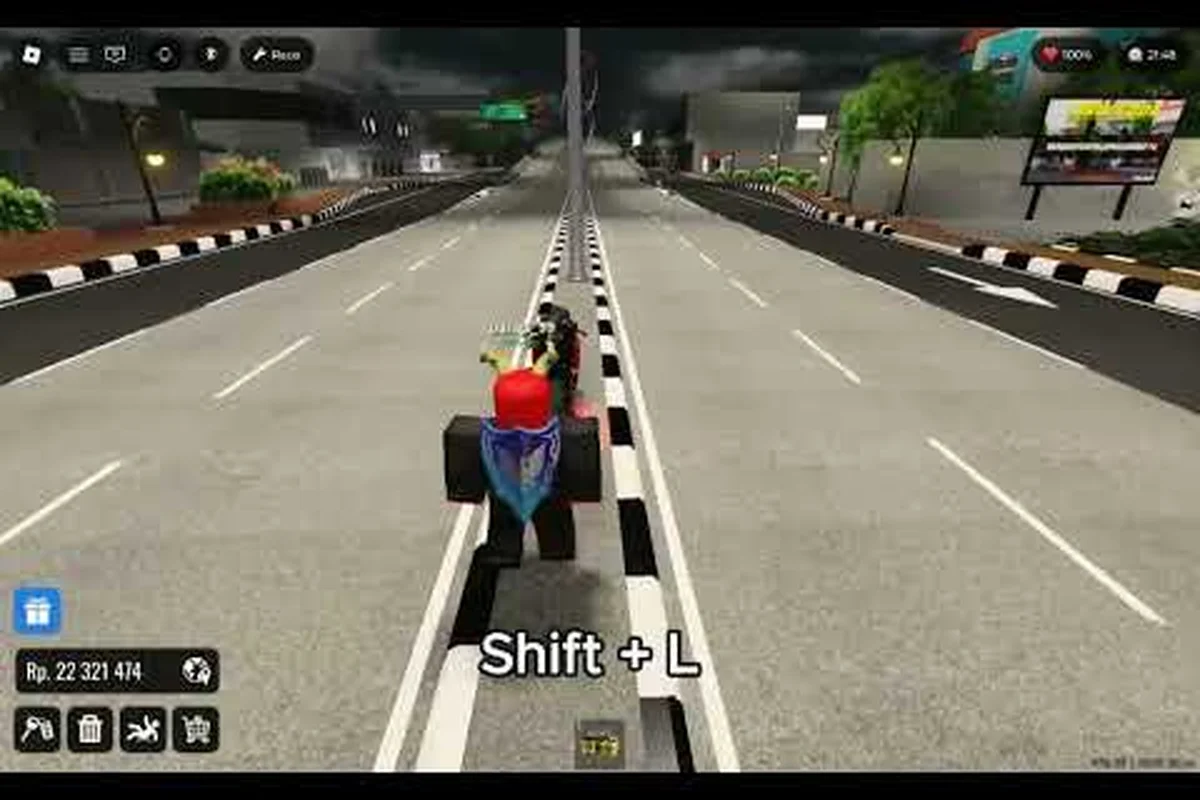
Ang pag-aayos ng tamang mga setting ng graphics ng Drag Drive Simulator ang pinakamabilis na paraan para ihinto ang frame drops, alisin ang screen tearing, at makakuha ng mas malinis na pakiramdam sa bawat drag launch. Ang Roblox title mula sa ADV Gamers Team — kasalukuyang nakaupo sa 561,844,872+ na pagbisita, 2,918,484 na paborito, at 181,600+ na like — nagpapadala ng maraming sasakyan, particle, at Indonesian-inspired na city scenery nang sabay-sabay, kaya ang maling preset ay madaling makakapagpababa ng iyong framerate nang kalahati. Gabayan ka ng guide na ito sa bawat slider ng graphics at kontrol sa PC, mobile, Xbox, at PlayStation para tumakbo nang butter-smooth ang laro nang hindi nawawalan ng visual punch.
Bakit Mas Mahalaga ang Mga Setting ng Graphics ng Drag Drive Simulator kaysa sa Iyong Iniisip
Ang Drag Drive Simulator ay ginawa sa Roblox, na nangangahulugang ang bawat player ay mahalagang nagpapatakbo ng parehong engine sa ilalim ng magkakaibang hardware. Awtomatikong ini-scale ng Roblox client ang resolution, draw distance, at particle density batay sa quality preset na pipiliin mo, at ang pagkakaiba sa pagitan ng pinakamababa at pinakamataas na preset ay maaaring 3x hanggang 4x na swing sa GPU load. Dahil malaki ang pagkakahilig ng DDS sa drag-strip smoke, neon city lighting, at dense na roleplay traffic (25 players per server ayon sa opisyal na pahina ng Drag Drive Simulator), ang gastos ng masamang preset ay lumalabas kaagad sa panahon ng launch.
Ang Core Presets at Kung Ano Talaga ang mga Binabago Nito
Anim na quality tier ang inilalabas ng Roblox sa game settings menu: Manual (1–10), Low (1), Medium (4), High (7), Ultra (10), at ang default na auto-detect. Ang bawat tier ay sabay-sabay na nagpapalipat ng apat na hidden knob: Mesh Quality, Texture Quality, Render Distance, at Particle Density. Ipinapakita ng table sa ibaba ang praktikal na epekto ng bawat preset batay sa community testing.
| Preset | Mesh Quality | Texture Quality | Render Distance | Particle Density | Expected FPS Gain vs Ultra |
|---|---|---|---|---|---|
| Manual 1 | Lowest | Lowest | 25% | 0% | +180% to +220% |
| Manual 4 | Medium | Medium | 50% | 35% | +80% to +110% |
| Manual 7 | High | High | 75% | 65% | +30% to +45% |
| Manual 10 (Ultra) | Ultra | Ultra | 100% | 100% | Baseline |
| Low | Low | Low | 25% | 10% | +150% to +190% |
| High | High | High | 75% | 60% | +35% to +50% |
Ayon sa community data, ang pagbaba ng Quality Level slider sa 4 sa isang mid-range laptop ay karaniwang nagtutulak ng framerate mula 38 FPS patungo sa naka-lock na 60 FPS sa mga busy na server, habang ang pagpapababa ng Render Distance sa ibaba ng 50% ay nag-aalis ng karamihan sa pop-in sa Indonesian city tilesets.
Kailan Guguiltin ang FPS sa Visuals sa Halip
May mga tiyak na sandali kung saan ang pagtaas ng settings ay tunay na nakakatulong sa performance readability. Sa panahon ng head-to-head drag race, ang mas mataas na Mesh Quality ay nagpapahintulot sa iyo na basahin nang mas malinaw ang mga distance marker at taillight ng kalaban, at ang drag racing strategy guide ay nagkukumpirma na ang reaction time sa Christmas tree ay mas mahalaga kaysa dati sa mahahabang 400m strip. Kung nagpapatakbo ka ng desktop na may dedicated GPU at 16 GB ng RAM, ang Ultra preset ay patas na laro — karaniwang wala pang 15% ang FPS hit at ang depth-of-field sa mga night scene ng lungsod ay nagiging kapansin-pansing mas malinis.
Ang Drag Drive Simulator Controls Guide para sa Bawat Platform
Ang mga kontrol ang tahimik na kalahati ng performance. Ang isang hindi maganda naka-map na layout ay maaaring magdulot ng mga napalampas na shift, nasayang na nitro, at maling pagbasa ng brake timing, at sa console ito ay nagiging mas sensitibo dahil ang bawat aksyon ay kailangang magbahagi ng limitadong button budget. Ang Drag Drive Simulator controls guide sa ibaba ay nagmamapa ng mga default na binding sa PC, mobile, Xbox, at PlayStation para alam mo nang eksakto kung ano ang ginagawa ng bawat input.
Mga Default na Binding sa Isang Sulyap
| Action | PC Default | Mobile Default | Xbox Default | PlayStation Default |
|---|---|---|---|---|
| Accelerate | W | Right Pedal | RT | R2 |
| Brake / Reverse | S | Left Pedal | LT | L2 |
| Steer Left | A | Tilt Left | Left Stick ← | Left Stick ← |
| Steer Right | D | Tilt Right | Left Stick → | Left Stick → |
| Handbrake | Space | Handbrake Button | A | Cross (X) |
| Shift Up | Left Shift | Auto | RB | R1 |
| Shift Down | Left Ctrl | Auto | LB | L1 |
| Nitro / NOS | F | Nitro Button | B | Circle (O) |
| Camera Toggle | C | Camera Swipe | Y | Triangle (Δ) |
| Horn | H | Horn Button | X | Square (□) |
| Interaction | E | Tap Icon | X | Square (□) |
Ipinapakita ng community testing na ang Handbrake → Space sa PC at ang A/Cross button sa console ay ang pinaka-kontrobersyal na binding. Umaasa ang mga drag launch sa paglulunsad sa tamang RPM, kaya ang paglipat ng Handbrake sa isang shoulder button (LB sa Xbox, L1 sa PlayStation) ay nagpapalaya sa iyong hinlalaki para sa mas malinis na burn-out.
Sensitivity at Dead Zones sa Console
Ang mga console player ay may dalawang extra slider na hindi nakikita ng mga PC user: Look Sensitivity (default 0.5, range 0.0–1.0) at Steering Dead Zone (default 0.2, range 0.0–0.5). Inirerekomenda ng karamihan sa mga Drag Drive Simulator Xbox guide writeups mula sa mga beteranong player ang Look Sensitivity na humigit-kumulang 0.65 para sa mga drag race at 0.45 para sa city roleplay, at Steering Dead Zone na 0.15 para maiwasan ang drift sa mga lumang controller. Kung nais mo ng hand-optimized na panimulang punto bago mag-tweak nang higit pa, ang Drag Drive Simulator walkthrough ay may buong button-map walkthrough para sa mga bagong player.
Drag Drive Simulator Mobile Guide: Pagpapatakbo nang Maayos sa Phone
Ang mobile ay kung saan pinakamahalaga ang mga setting ng graphics dahil ang mga phone ay agresibong nag-throttle sa ilalim ng tuluy-tuloy na GPU load. Ang karanasan ng Drag Drive Simulator mobile guide ay pinangangasiwaan ng tatlong bagay: anong quality tier ang auto-select ng Roblox app, kung naka-on ang battery saver, at kung gaano kadalisay ang iyong mga thermal sa mahabang session.
Mobile-Specific na Checklist ng Settings
| Setting | Recommended Value | Bakit Nakakatulong |
|---|---|---|
| Quality Level | 3–4 (Manual) | Pinipigilan ang thermal throttling pagkatapos ng 8–10 minuto |
| Render Distance | 40%–60% | Binawasan ang draw-call count nang halos kalahati |
| Particle Density | Off / 0% | Ang drag smoke ang pinakamalaking frame killer sa mga phone |
| Frame Rate Cap | 60 FPS (o 30 FPS sa mga lumang device) | Pinipigilan ang biglaang 50→25 FPS na pagbagsak |
| Battery Saver | ON kapag hindi nagcha-charge | Nililimitahan ang peak CPU frequency, pinapanatiling patag ang temps |
| Resolution Scale | 75%–100% | Ang 75% ay bumabalik ng ~25% FPS sa karamihan ng mga phone na 2023+ |
Ayon sa community data, ang pagtatakda ng Frame Rate Cap sa 60 sa isang mid-tier Android (Snapdragon 7-series) ay nagbibigay ng matatag na 55–60 FPS, habang ang pag-cap sa 30 sa 4-na-taong-gulang na iPhone ay nagho-hold ng solidong 28–30 FPS kahit sa mga 25-player server.
Mga Tweaks sa Touch Layout
Ang mobile HUD ay may dalawang pedal half sa ibabang sulok bilang default, ngunit maaari mong paliitin ang mga ito at magdagdag ng tap-to-drift zone sa pamamagitan ng Layout Editor. Inirerekomenda ng mga player na itulak ang Nitro Button sa kanang itaas na sulok para ang iyong kanang hinlalaki ay hindi na kailangang pumili sa pagitan ng brake at boost sa gitna ng launch. Pagsamahin ito sa auto-shift toggle at maaari kang mag-focus nang buo sa launch RPM at steering sa mga Indonesia-inspired na highway bend.
Drag Drive Simulator Xbox Guide at PlayStation Guide na mga Tip
Ang mga console ay may fixed na hardware target, na nangangahulugang ang mga setting ng graphics ng Drag Drive Simulator ay kumikilos nang mas predictable kaysa sa PC. Awtomatikong natutukoy ng Roblox client ang Xbox Series X|S, Xbox One, PS5, at PS4, at ang in-game na Graphics Quality slider ay kumikilos ng pareho sa Manual preset sa PC. Kung saan talaga naiiba ang console ay sa input layer.
Console Performance Cheat Sheet
| Console | Best Quality Preset | Stable FPS | Key Limitation | |---------|--------------------|--------- ----|----------------| | Xbox Series X | 8 (Manual) | 60 FPS locked | Bilis ng storage sa paglo-load | | Xbox Series S | 5 (Manual) | 50–60 FPS | 4 GB RAM na shared sa system | | Xbox One X | 4 (Manual) | 40–50 FPS | Mas lumang GPU | | Xbox One / One S | 2 (Manual) | 25–35 FPS | Thermal throttle pagkatapos ng 15 min | | PS5 | 8 (Manual) | 60 FPS locked | Walang anumang mahalaga | | PS5 Digital | 8 (Manual) | 55–60 FPS | Bahagyang mas mabagal na SSD | | PS4 Pro | 4 (Manual) | 40–50 FPS | Mas lumang CPU | | PS4 | 2 (Manual) | 25–35 FPS | Thermal throttle pagkatapos ng 15 min |
Mga Rekomendasyon sa Controller Layout
Ang Drag Drive Simulator PlayStation guide community ay nakasentro na sa dalawang popular na layout. Ang Layout A ay pinapanatili ang default na scheme ngunit ire-remap ang Horn sa D-pad Up at Camera Toggle sa D-pad Down, na nagpapalaya sa mga face button para sa mga roleplay interaction. Ang Layout B ay ginawa para sa mga seryosong racer: Handbrake sa L1, Shift Up/Down sa D-pad, at Nitro na naka-map sa R3 (right stick click) para ang trigger finger ay manatili sa throttle sa panahon ng full-launch burnout. Inirerekomenda din ng mga beteranong controller player na i-off ang Vibration Feedback sa system menu dahil ang haptic motor ay maaaring mag-mask ng audio cue ng papalapit na traffic light.
Isang Knob Pa na Karaniwang Na-mi-miss ng mga Player
Sa labas ng in-game na settings, ang Roblox mismo ay may hidden flag na tinatawag na FFlagDebugFRMQualityLevelOverride sa ClientAppSettings.json file. Ang pagtatakda nito sa isang numero sa pagitan ng 1 at 21 ay nagpilit ng isang tiyak na render mode anuman ang sinasabi ng in-game slider. Ipinapahiwatig ng community testing na ang mga value na 11–14 ay nagbibigay ng "Ultra Plus" visuals sa mga capable na PC, habang ang mga value na 1–3 ay perpekto para sa steam deck. Kung nais mo ng mas malalim na low-end-PC walkthrough, ang Drag Drive Simulator lag fix guide ay nagpapaliwanag sa FFlag workflow nang hakbang-hakbang.
Pagsasama-sama ng Lahat: Isang Mabilis na Recipe ng Settings
Kung nais mo ng one-pass setup na gumagana sa karamihan ng hardware, magsimula sa Manual Quality 4 na may Render Distance 50% at Particles 20%, pagkatapos ay i-tune mula doon. Ang solong combo na iyon ay nakakabawi ng humigit-kumulang 80% ng FPS headroom na nawala sa Ultra nang hindi ginagawang flat ang hitsura ng Indonesian city tilesets. Ang detalyadong Drag Drive Simulator passive income guide ay katulad na kumakapit sa prinsipyo ng "sapat na mabuti na visuals, matatag na framerate" para manatiling maayos ang mga shift ng RideGO driver at Barista café habang nag-gi-grind ka ng RP.
Settings Recipe ayon sa Device
| Device | Quality | Render Dist | Particles | Frame Cap | Mga Tala |
|---|---|---|---|---|---|
| Low-end PC / Old Laptop | Manual 1 | 25% | 0% | 60 | Pagsamahin sa Shift+F5 FPS unlock ng Roblox |
| Mid-range PC | Manual 4 | 50% | 35% | 60 | Sweet spot para sa karamihan ng 2024 desktop |
| High-end PC / RTX 3060+ | Manual 8–10 | 100% | 100% | 60–144 | Paganahin ang buong lighting + shadows |
| Phone (2023+) | Manual 3–4 | 50% | 0% | 60 | Battery Saver ON |
| Phone (2020–2022) | Manual 2 | 30% | 0% | 30 | Ibaba ang resolution sa 75% |
| Xbox Series X / PS5 | Manual 8 | — | — | 60 | I-cap ang vsync sa 60 |
| Xbox Series S / PS5 Digital | Manual 6 | — | — | 60 | Bantayan ang thermal sa mahahabang session |
| Xbox One / PS4 | Manual 2 | — | — | 30 | Iwasan ang 25-player na punong server |
Mga Madalas Itanong
Ano ang pinakamahusay na mga setting ng graphics ng Drag Drive Simulator para sa low-end PC?
Itakda ang in-game na Quality Level sa Manual 1, ibaba ang Render Distance sa 25%, at i-on ang Particles sa 0%. Ang kumbinasyong ito ay regular na nagtutulak ng 90+ FPS sa integrated graphics. Isara ang Chrome at Discord bago maglunsad dahil pareho silang kumakagat ng CPU cycles mula sa Roblox client.
Mayroon bang hiwalay na mga setting ng graphics ang Drag Drive Simulator sa mobile?
Oo, ngunit limitado ang mga ito. Ang mobile app ay naglalabas ng parehong Quality slider, Render Distance, at Particle toggle tulad ng PC, bukod sa isang hidden na Frame Rate Cap sa mga setting ng Roblox app. Itakda ang Quality sa 3, Render Distance sa 50%, Particles sa 0%, at Frame Rate Cap sa 30 FPS para sa pinakamaayos na resulta sa mga lumang phone.
Paano ko babaguhin ang mga kontrol sa console sa Drag Drive Simulator?
Buksan ang pause menu, piliin ang Settings → Controls, pagkatapos ay piliin ang Edit Layout. Sa parehong Xbox at PlayStation maaari kang mag-remap ng bawat face button, trigger, at shoulder button, at maaari mo ring i-adjust ang Steering Dead Zone at Look Sensitivity slider mula sa parehong screen. Ang paborito ng komunidad na layout ay naglilipat ng Handbrake sa LB/L1 at Nitro sa R3.
Bakit nag-la-lag ang Drag Drive Simulator sa panahon ng mga drag race kahit na may mataas na settings?
Nag-stack ang mga drag race ng mga particle effect — tire smoke, launch flames, at confetti — na maaaring mag-spike ng GPU load ng 200% sa loob ng 4–6 na segundo. Ang pagpapababa ng Particles sa 35% o mas mababa ay nag-aalis ng spike nang hindi binabago ang aktwal na race line. Ang detalye sa lungsod at mga kalabang sasakyan ay nananatiling ganap na nababasa.
Maaari ko bang i-sync ang mga setting ng graphics sa PC, mobile, Xbox, at PlayStation?
Walang cloud-sync para sa mga profile ng graphics. Ang bawat platform ay nag-iimbak ng sarili nitong preset nang lokal, kaya kailangan mong ilapat ang recipe sa gabay na ito sa bawat device na nilalaro mo. Ang magandang balita ay ang Manual quality scale ay kumikilos ng pareho sa bawat platform, kaya ang value na 4 ay nangangahulugan ng parehong visuals sa PC, mobile, at console.