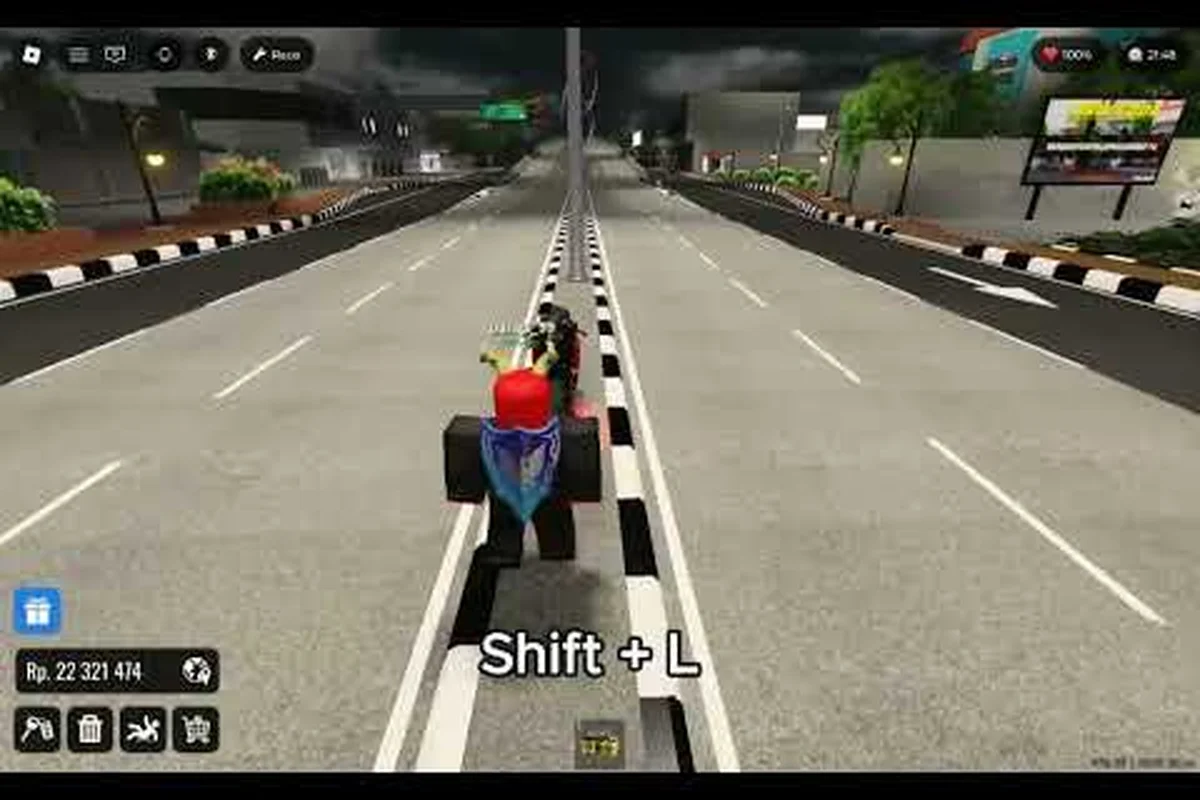
Ang Drag Drive Simulator ay isang malawak na Roblox vehicle roleplay world na nakabatay sa mga lungsod at drag strip na may inspirasyong Indonesian, at isang pagkatalon ng frame lang ay maaaring gawing pagbangga sa pader ang isang perpektong launch. Pinagsasama ng Drag Drive Simulator lag fix ang pag-aayos ng Roblox graphics slider, paglilinis ng Windows background process, at mga matalinong desisyon sa loob ng laro na nagpoprotekta sa iyong frames kung saan ito importante. Ang mga manlalarong gumagamit ng mas lumang laptop o budget desktop ang nakakakita ng pinakamalaking jump kapag inilapat nila ang low end PC settings sa halip na iwan ang engine sa automatic profile ng Roblox, na madalas ay nag-oovercommit sa VRAM sa mga kotse na may reflective paint.
Bakit Nag-stutter ang Drag Drive Simulator at Ano ang Tinutugma ng Lag Fix
Ang unang hakbang ng anumang Drag Drive Simulator lag fix ay ang pag-unawa kung saan talaga nakatira ang bottleneck. Ang Roblox ay isang CPU-bound engine na ibinibigay ang karamihan ng mabibigat na gawain sa isang solong thread, kaya kapag bumagsak ang laro sa ibaba 60 FPS sa panahon ng isang crowded roleplay event, ang salarin ay karaniwang ang iyong processor, hindi ang iyong GPU. Mahigpit na pinipilit ng Drag Drive Simulator ang thread na iyon dahil ang bawat kotse, motorsiklo, traffic NPC, at RideGO passenger ay isang hiwalay na instance na nire-replicate sa iyong client sa real time. Ang DDS world ayon sa opisyal na pahina nito sa Roblox ay nagho-host ng 25 players bawat server, at sa oras ng peak ay naglalagay ang mga ulat ng komunidad ng active server count sa tinatayang sampu-sampung libo, na nangangahulugang ang asset streaming at network packets ay nakikipag-agawan para sa parehong bandwidth na kailangang i-parse ng iyong CPU.
Tatlong pain point ang nangingibabaw sa community feedback tungkol sa stuttering. Una, ang mga Indonesian city tileset ay may maraming salamin, neon signage, at reflective vehicle parts na humahampas sa render thread. Ikalawa, ang anomaly collection system, mga seasonal event hub tulad ng Merdeka 2026, at ang mga Barista/Police job terminal ay pinipilit ang iyong client na mag-load ng mga bagong sub-scene bawat ilang minuto, na nagdudulot ng hitching sa mga machine na may mechanical hard drive. Ikatlo, ang drag racing start line ay nagko-concentrate ng 8 hanggang 16 na kotse sa isang maliit na lugar, at ang physics step para sa isang launch simulation ay nagpi-peak ng CPU nang mas mahirap kaysa sa natitirang bahagi ng mapa.
Ang Drag Drive Simulator lag fix sa ibaba ay tumutugma sa lahat ng tatlong pain point na may layered approach. Sa loob ng engine, ibinababa namin ang render distance, decal count, at grass quality. Sa OS level, pinapatay namin ang mga background app na nagnanakaw ng CPU time at i-disable ang Xbox Game Bar overlays na nagdu-duplicate sa iyong trabaho. Sa loob ng laro, binabago namin kung saan kami magda-drive, kailan kami mag-queue ng mga karera, at paano namin hahawakan ang mga trabaho para gastusin ng engine ang badyet nito sa mga bagay na may kahalagahan. Kapag pinagsama, ang karaniwang community-reported gain sa isang laptop mula sa panahon ng 2018 na may integrated graphics ay 25 hanggang 40 FPS, na ginagawang mga slide na 22 FPS ay naglalaro na 55 hanggang 60 FPS sessions.
Karaniwang Pinagmumulan ng Lag sa Drag Drive Simulator
| Pinagmumulan ng Lag | Ano ang Nangyayari | Lag Fix Lever |
|---|---|---|
| Render Distance slider masyadong mataas | Ang mga malayong gusali ay nag-stream bawat frame | Ibaba sa 3 o 2 |
| Grass Quality sa High | Libu-libong grass blade ang nire-render sa drag strip infield | Ibaba sa Low o off |
| Decal / Mesh Quality sa 10 | Ang reflective car paint ay lumulubog sa VRAM | I-cap sa 4 |
| Fullscreen Optimization naka-off sa Windows | Nagdadagdag ang DWM ng input lag at frame pacing jitter | Paganahin sa GPU control panel |
| Discord hardware acceleration naka-on | Ang secondary encode ay kumakain ng CPU threads | I-disable sa Discord Voice & Video |
| Game Bar recording sa background | Ang tuluy-tuloy na screen capture ay nagpuputol ng FPS | I-off ang Game Bar |
| Mga tab ng browser na may YouTube autoplay | Hardware decoder conflict sa Roblox | Isara ang mga tab bago mag-launch |
Ang 2026 In-Game Graphics Settings na Nagbibigay ng Drag Drive Simulator Lag Fix
Ipinapakita ng Roblox ang humigit-kumulang isang dosenang quality slider, at ang Drag Drive Simulator lag fix ay umaasa sa pag-alam kung alin sa mga ito ang talagang mahalaga para sa isang vehicle roleplay game. Ang render distance, grass quality, mesh quality, at texture quality ay ang apat na nagdadala ng 80% ng CPU cost sa DDS, habang ang lighting at post-processing ay hindi gaanong mahalaga para sa isang open-world driving game kung ihahambing sa isang horror title. I-save ang slider na iyong pinagkasunduan bilang isang custom quality level para hindi i-reset ito ng automatic updater ng Roblox pagkatapos ng isang client patch.
Ang panimulang punto para sa low end PC settings ay slider value 2 hanggang 4 sa kabuuan, na may render distance na nakatakda sa 3 dahil ang DDS city ay lumalawak papalayo sa horizon at ang mataas na draw distance ay nangangahulugan na kailangang panatilihin ng engine ang malayong geometry sa memorya. Ang grass quality ay ang pinakamalaking panalo para sa mga manlalarong nakikipag-race sa opisyal na drag strip, dahil ang infield grass field ay nagpapalaki ng triangle count nang hindi naaapektuhan ang gameplay. Itakda ito sa 0 o off, at makakakita ka ng instant frame boost kapag ang camera ay gumalaw sa mga staging lane.
Inirerekomendang Low End PC Settings para sa Drag Drive Simulator
| Slider | Inirerekomendang Value (Low End) | Inirerekomendang Value (Mid Range) | Mga Tala |
|---|---|---|---|
| Graphics Quality | 3 | 6 | Kinakailangan ang manual mode |
| Render Distance | 3 | 6 | Iwasan ang 10+ sa mga integrated GPU |
| Mesh Quality | 2 | 5 | Ang reflective car shells ay lumulubog sa VRAM |
| Texture Quality | 3 | 6 | Nagpapababa ng VRAM ng ~600 MB |
| Grass Quality | 0 (off) | 2 | Pinakamalaking solong FPS na panalo |
| Lighting Quality | 4 | 6 | Maliit ang epekto sa FPS |
| Shadow Quality | 0 (off) | 3 | Kinakailangan para sa visibility ng drag strip |
| Post-Processing | 0 (off) | 4 | Ang Bloom at DOF ay visual-only |
| Particle Quality | 2 | 5 | Nakakaapekto sa tire smoke at engine effects |
| Fullscreen | Enabled | Enabled | Ang windowed ay nagdadagdag ng input lag |
| VSync | Off | Off maliban kung may screen-tearing | Ang Roblox ay naka-cap sa 60 FPS pa rin |
Ang mesh quality at texture quality ay madaling mapansin dahil hindi sila nararamdaman bilang performance settings, ngunit direktang kontrolado nila kung gaano karaming VRAM ang kinokonsumo ng iyong car skins at map textures. Ang isang 2018 integrated Intel UHD 620 ay karaniwang may 32 hanggang 64 MB ng dedicated VRAM na ibinabahagi sa system RAM, kaya ang isang 10/10 setup ay nauubusan ng headroom sa sandaling magmaneho ka ng rare vehicle. Ang Drag Drive Simulator lag fix ay ibinababa ang mesh at texture sa 2 at 3, na nagpapanatili ng laro na nasa loob ng memory budget habang pinapanatili pa rin ang hitsura ng mga karaniwang kotse.
Ang lighting at post-processing ay ligtas na iwan sa mga mid value dahil gumagamit ang DDS ng medyo flat lighting model sa labas ng mga seasonal event hub. Ang mga anino, gayunpaman, ay mahalaga para sa drag racing dahil ang mga staging light ay nagbibigay ng sinag na kailangang i-align ng iyong mga gulong. Itakda ang shadow quality sa 0 sa isang low end PC at makakatipid ka ng frames, ngunit kung mapapansin mong mas mahirap i-time ang iyong launch, itaas ang mga anino sa 3 dahil maliit ang halaga kumpara sa mesh at texture.
Roblox-Specific Slider Toggles na Hindi Mo Dapat Laktawan
Sa loob ng Roblox client mismo ay mayroong tatlong toggle na nakakaapekto sa bawat laro, kabilang ang Drag Drive Simulator. Una, ang Reduced Motion na opsyon sa menu ng settings ng Roblox ay nag-di-disable ng camera shake kapag ang iyong kotse ay bumangga sa pader, na kapwa nakakatulong sa mga manlalarong sensitibo sa paggalaw at binabawasan ang micro-stutter mula sa camera animation engine. Ikalawa, ang Shift Lock Sprint na camera mode ay gumagawa ng mas kaunting redraw kaysa sa default mode, na nagre-resulta sa mas matatag na FPS habang lumalakad ka sa lungsod. Ikatlo, ang Camera Mode na nakatakda sa Classic, sa halip na Follow, ay nag-aalis ng secondary render pass na sumusunod sa likod ng iyong kotse at siyang dahilan ng maraming ulat ng stutter sa mga launch sa drag strip.
Mga OS at Background Tweak para sa Pinakasmooth na Drag Drive Simulator Lag Fix
Walang in-game slider ang makakapagligtas sa iyo kung ang Windows ay naghahati sa iyong CPU sa pagitan ng Roblox, Discord, Chrome, at isang system antivirus scan. Ang OS-level na kalahati ng Drag Drive Simulator lag fix ay tungkol sa pagbawi sa mga thread na iyon bago mo ilunsad ang DDS. Ang magandang balita ay na ang bawat tweak dito ay reversible at tumatagal ng humigit-kumulang 10 minuto para sa isang buong pass, na ginagawa itong tamang lugar upang magsimula kung bago ka sa performance tuning. Ang mga manlalarong sumusunod sa new player guide ay madalas na natutuklasan na ang kanilang stutter ay ganap na nawawala pagkatapos ng isang malinis na boot, nang hindi binabago ang isang solong in-game slider.
Magsimula sa pamamagitan ng pagbubukas ng Task Manager gamit ang Ctrl+Shift+Esc at pagso-sort ayon sa CPU usage. Anumang nakaupo sa itaas 2% habang idle ay kaduda-duda, lalo na ang OneDrive sync, Windows Update, at Cortana. Ang Drag Drive Simulator ay sensitibo sa mga background spike dahil ang engine ay itinatali ang frame pacing nito sa isang real-time clock, kaya kahit isang 200 ms hiccup mula sa isang antivirus scan ay lumalabas bilang isang kapansin-pansing hitch. I-right-click ang pinakamabigat na background apps at End Task, pagkatapos ay i-disable ang mga ito mula sa startup sa Startup tab para manatili ang malinis na boot.
Background Process Priority List para sa Smooth na Paglalaro ng Drag Drive Simulator
| Process / App | Default Impact | Inirerekomendang Aksyon | Iniulat na FPS Gain |
|---|---|---|---|
| Discord (may HW accel) | 8 hanggang 12% CPU | I-disable ang hardware acceleration sa settings | +5 hanggang 8 FPS |
| Chrome / Edge (idle tabs) | 5 hanggang 15% CPU | Isara ang mga tab o gumamit ng suspenders extension | +3 hanggang 6 FPS |
| OneDrive sync | 3 hanggang 5% CPU | I-pause ang sync bago mag-launch | +2 FPS |
| Windows Update | 5 hanggang 20% CPU spikes | I-pause ang mga update sa Settings | Inaalis ang mga hitch spike |
| Xbox Game Bar | 2 hanggang 4% CPU | I-disable sa pamamagitan ng Settings > Gaming | +1 hanggang 3 FPS |
| NVIDIA Overlay / GeForce Experience | 4 hanggang 8% CPU | I-disable ang in-game overlay | +2 hanggang 4 FPS |
| Antivirus real-time scan | 1 hanggang 3% CPU baseline | Ibukod ang folder ng Roblox mula sa scan | Inaalis ang micro-stutter |
| RGB lighting software (iCUE, Razer) | 1 hanggang 4% CPU | I-disable o itakda sa static color | +1 FPS |
Mahalaga ang mga setting ng GPU driver tulad ng mga process na pinapatay mo. I-right-click ang iyong desktop, buksan ang NVIDIA o AMD control panel, at kumpirmahin na ang power management mode ay nakatakda sa Prefer Maximum Performance. Ang mga integrated GPU user ay dapat pilitin ang RobloxPlayerBeta.exe na gamitin ang dedicated GPU sa pamamagitan ng Windows graphics settings panel, dahil ang OS auto-select ay madalas na nire-route ang Roblox sa integrated chip kapag may available na discrete card. Ang mga AMD user ay nakakakuha ng katulad na opsyon sa ilalim ng AMD Software: Gaming > Graphics Profile, kung saan maaari mong i-lock ang Roblox sa high-performance profile.
Ang full guide 2026 pass ay nagsasama rin ng pag-off sa Windows Game Mode, na mukhang nakakatulong ngunit sa aktuwalidad ay nag-throttle ng background priority sa isang paraan na backfires para sa Roblox. Sa halip, mano-manong i-elevate ang Roblox sa High priority sa Task Manager Details tab, na nagbibigay dito ng preferred access sa mga CPU cycle nang hindi sinasabihan ang OS na gutomin ang lahat ng iba. Ang hakbang na ito ng Drag Drive Simulator lag fix ay lalo na epektibo sa mga laptop na nagbabahagi ng thermal budget sa pagitan ng CPU at integrated GPU, dahil ang priority hint ay binabawasan ang tsansa na i-downclock ng engine sa kalagitnaan ng karera.
Driver at Power Plan Checklist
| Setting | Path | Inirerekomendang Value |
|---|---|---|
| NVIDIA Power Management | Control Panel > 3D Settings > Power management | Prefer maximum performance |
| AMD Power Profile | AMD Software > Gaming > Power | High Performance |
| Windows Power Plan | Control Panel > Power Options | High performance |
| Laptop GPU Mode | Settings > Display > Graphics | Default to high-performance GPU para sa Roblox |
| Thermal Throttle | BIOS o manufacturer app | Itakda ang fan curve sa Performance |
Mga Roleplay-Aware na Lag Fix Tips: Kailan at Saan Magda-drive para sa Stable FPS
Ang roleplay side ng Drag Drive Simulator ay may kasamang halaga: ang ilang aktibidad ay mas demanding kaysa sa iba, at ang pag-time ng iyong session sa paligid ng mga ito ay bahagi ng lag fix tulad ng isang slider. Iniulat ng community testing na ang Merdeka 2026 event hub, ang Barista cafe sa panahon ng peak lunch hours, at ang police jail interior ay nagpi-peak nang mas mahirap kaysa sa drag strip mismo dahil nag-pack sila ng mas maraming NPC at scripted trigger sa isang mas maliit na lugar. Ang mga manlalarong lumilipat sa drag racing sa mga window na ito ay madalas na nakikita ang kanilang FPS na mag-stabilize dahil ang strip ay isang malawak, bukas na mapa na may mas kaunting scripted event na nagfi-fire bawat segundo.
Para sa mga nagsisimula na gumagamit ng low end PC settings, ang pinakamatalinong galaw ay mag-roleplay sa off-peak hours. Ang mga time zone ng Indonesia (WIB) ay ang natural na peak dahil ang DDS ay nakabatay sa kulturang Indonesian, at inilalagay ng mga ulat ng komunidad ang pinakamabigat na server load sa pagitan ng 18:00 at 23:00 WIB. Ang mga manlalarong nasa ibang time zone na nag-lo-log in sa kanilang sariling gabi ay maaari pa ring makahanap ng mas tahimik na server, lalo na sa weekday mornings sa kanilang lokal na oras. Ang roleplay experience ay hindi nagtitiis dahil ang mas tahimik na server ay tumatama pa rin sa 25 players, at ang drag racing ay talagang mas responsive sa mas kaunting nakapila na kotse.
Ang beginner tips 2026 na inirerekomenda ng komunidad para sa steady FPS ay nagsasama rin ng job rotation. Ang Barista job ay ang pinakapare-parehong FPS environment dahil tina-tie ka nito sa isang indoor location na may maliit na NPC count, habang ang RideGO rideshare job ay ang pinakamahirap dahil pinipilit nito ang iyong client na i-render ang buong open world habang nagdadala ka ng mga pasahero. Paghaluin ang dalawa sa 20-minutong block: 20 minuto ng Barista para kumita ng steady RP, pagkatapos ay 20 minuto ng RideGO para mag-grind ng mas mabilis na reward, na bumabalik sa Barista kung mapapansin mo ang pagbaba ng frame rate. Ang pattern na ito ay nagpoprotekta sa iyong immersion dahil ang bawat block ay parang buong roleplay session pa rin, at ang iyong hardware ay nakakakuha ng pahinga sa pagitan ng wide-open at tight-corridor scene.
Job-by-Job FPS Impact at Mga Roleplay Tip
| Job / Activity | Epekto sa FPS | Roleplay Tip | Pag-aayos ng Lag Fix |
|---|---|---|---|
| Barista (Cafe) | Pinakamababang load | Gamitin para mag-bank ng RP at mag-warm up | I-cap ang FPS sa 60, ibaba ang shadow sa 0 |
| Police Patrol | Katamtamang load | Mag-drive sa outer ring ng mapa para sa mas kaunting traffic | Bawasan ang render distance sa 2 |
| RideGO Rideshare | Pinakamataas na load | Manatili sa mga suburban zone, iwasan ang downtown | Paganahin ang FPS Unlocker kung available |
| Drag Racing | Katamtamang load (spike sa launch) | Gumamit ng custom quality preset | I-disable ang particles, panatilihin ang shadows sa 3 |
| Anomaly Collection | Variable | Mag-teleport sa pagitan ng mga anomaly, iwasan ang clustering | Ibaba ang mesh quality sa 1 |
| Seasonal Event Hub | Pinakamataas na peak | Bisitahin sa off-peak hours | Maghintay para sa event cooldown phase |
Ang pagpili ng sasakyan ay nakakaapekto rin sa frame rate nang higit sa naiisip ng karamihan ng mga nagsisimula. Ang mga kotse na may reflective paint job at multi-piece body kit (mga rare import at event reward vehicle) ay nagdadagdag ng polygon count na mahirap para sa budget GPU. Ang mga karaniwang starter car at motorsiklo ay mas mura i-render, at ang mga motorsiklo sa partikular ay gumagawa ng mas matatag na frames dahil mas simple ang modelo. Kung nag-grind ka ng RP at hindi nag-hahabol ng cosmetics, lumipat sa isang starter sedan para sa tagal ng iyong farming session, pagkatapos ay bumalik sa iyong paboritong ride para sa mga screenshot at roleplay scene.
Pag-verify na Gumana ang Iyong Drag Drive Simulator Lag Fix at Mga Advanced na Edge Case
Ang isang lag fix ay kasing ganda lang ng patunay, kaya ang huling hakbang ay sukatin ang resulta. Buksan ang Roblox performance stats overlay gamit ang Shift+F5 (o gamitin ang in-game settings > Diagnostics panel) at panoorin ang Frame Time graph habang nagda-drive ka sa ilang mga kapitbahayan. Ang isang stable na Drag Drive Simulator lag fix ay dapat na panatilihin ang frame time sa ibaba 16.6 ms (ang threshold para sa 60 FPS) at ang graph ay dapat na flat, hindi nagpi-spike bawat ilang segundo. Kung nakakakita ka ng mga spike sa ilalim ng mabigat na load ngunit ang average ay nakaupo sa 60, gumagana ang iyong setup; ang mga spike ay malamang na mga network hitch na hindi maaayos ng isang settings pass.
Ang mga manlalarong tumama sa pader sa itaas 45 FPS kahit na pagkatapos mag-apply ng bawat tip na nakalista dito ay dapat isaalang-alang ang Roblox FPS Unlocker, isang community tool na nag-aalis ng 60 FPS cap. Ang DDS engine ay maaaring mag-render nang higit sa 60 sa mid-range hardware, at ang Unlocker ay nagbibigay-daan sa iyo na itulak sa 90, 120, o 144 FPS para tumugma sa iyong monitor. Ang trade-off ay ang ilang Roblox anticheat heuristics ay nagfa-flag sa tool, kaya gamitin ito sa iyong sariling pagpapasya at pagkatapos lamang mailapat ang bawat iba pang fix. Tandaan din na ang Unlocker ay hindi nakakatulong sa mga manlalarong ang bottleneck ay CPU-side; tinaas lang nito ang cap.
Checklist sa Pag-verify ng Lag Fix
| Suriin | Tool / Paraan | Target na Value |
|---|---|---|
| Average FPS sa lungsod | F3 / Shift+F5 overlay | 50+ FPS sa low end, 60+ sa mid |
| Katatagan ng frame time | Parehong overlay, frame time graph | Flat, walang spike sa itaas 33 ms |
| Paggamit ng GPU | MSI Afterburner o Task Manager | 80 hanggang 95% (hindi nakapako sa 100%) |
| Paggamit ng CPU | Task Manager > Performance | 70 hanggang 85% bawat thread |
| Paggamit ng VRAM | GPU-Z o Task Manager | Sa ibaba 80% ng available na VRAM |
| Ping sa Roblox server | F3 network stats | Sa ibaba 150 ms para sa stable na paglalaro |
| Stutter log | F3 > Rendering tab | Zero na micro-stutter entry bawat minuto |
Kung ang iyong mga numero ay nabigo pa rin pagkatapos ng buong pass, ang bottleneck ay malamang na alinman sa network latency o isang lumang GPU driver. I-update ang iyong driver sa pamamagitan ng GeForce Experience o AMD Adrenalin, hindi Windows Update, dahil ang optional driver branch ay naglalaman ng mga Roblox-specific fix na hindi ibinibigay ng Microsoft. Ang network lag ay ipinapakita nang iba mula sa CPU lag: ang isang CPU-stuck na laro ay nag-stutter sa isang nakikitang pattern, habang ang isang network-stuck na laro ay nagyelo sa kalahating segundo pagkatapos ay tumalon pasulong, na siyang iyong client na nakakahabol sa server state. Ang Drag Drive Simulator lag fix na sakop dito ay hindi makakalutas ng network lag, ngunit pinipigilan nito ang karamihan sa frame time spike na madalas na ipinagkamali ng mga manlalaro bilang isang isyu sa koneksyon.
Ang roleplay side ng DDS ay nakikinabang din sa isang huling, madalas na na-overlook na trick: ang fullscreen mode. Ang paglalaro ng Roblox sa windowed o borderless windowed mode ay pinipilit ang Windows Desktop Window Manager na i-composite ang laro sa ibabaw ng iyong wallpaper, browser, at Discord, na nagdadagdag ng input lag at isang maliit ngunit pare-parehong frame time penalty. Lumipat sa fullscreen sa pamamagitan ng Roblox client (Alt+Enter) at ang iyong Drag Drive Simulator lag fix pass ay kumpleto na, dahil ang bawat layer ng optimization mula sa gabay na ito ay ngayon ay tumatakbo sa isang malinis, single-focus na rendering pipeline. Ang resulta ay isang matatag, kasiya-siyang Roblox session na nagbibigay-daan sa iyo na mag-focus sa roleplay, sa drag racing, at sa anomaly collection nang hindi sumisigaw ang iyong laptop fan sa buong karanasan.
Mga Madalas Itanong
Gumagana ba ang Drag Drive Simulator lag fix sa mga laptop na may integrated graphics?
Oo, ang lag fix ay idinisenyo para sa mga integrated GPU tulad ng Intel UHD at AMD Vega, na pinakakaraniwang makita sa mga budget laptop. Ang pagbaba ng grass sa 0, mesh sa 2, at texture sa 3 ay karaniwang nagbubunga ng 25 hanggang 40 FPS na gain, na ginagawang isang stuttery 20 FPS session ay isang naglalarong 55 FPS session. Ang pagsasara ng mga browser tab at Discord hardware acceleration ay kasinghalaga para sa mga integrated chip dahil ibinabahagi nila ang system RAM sa CPU.
Ano ang pinakamagandang setting na ibaba para sa Drag Drive Simulator lag fix?
Ang grass quality ay ang pinakamalaking slider dahil ang drag strip infield at maraming DDS city park ay natatakpan ng grass blade, na nagpapalaki ng triangle count nang hindi naaapektuhan ang gameplay. Ang pagbaba ng grass mula 5 o 6 hanggang 0 ay karaniwang nakakakuha ng 8 hanggang 12 FPS sa low end hardware, higit pa sa anumang iba pang solong pagbabago. Ang trade-off ay purong visual, kaya ito ang pinakaligtas na unang galaw para sa sinumang manlalarong naghahabol ng maayos na frames.
Maaari ko pa bang gamitin ang Roblox FPS Unlocker sa Drag Drive Simulator?
Ang Roblox FPS Unlocker ay gumagana sa Drag Drive Simulator at maaaring itaas ang 60 FPS cap para tumugma sa refresh rate ng iyong monitor, ngunit ito ay isang community tool at hindi opisyal na sinusuportahan ng Roblox. Gamitin ito pagkatapos lamang mailapat ang bawat iba pang lag fix sa gabay na ito, dahil ang Unlocker ay nagpapataas ng cap ngunit hindi bumubuo ng mga frame na hindi na kayang gawin ng iyong hardware. Ang mga manlalaro ay nag-ulat ng magkahalong karanasan sa anticheat, kaya magpatuloy nang may kamalayan.
Mas maganda ba na maglaro ng Drag Drive Simulator sa off-peak hours para sa FPS?
Oo, ang populasyon ng server ay direktang nakakaapekto sa iyong frame rate dahil mas maraming player ay nangangahulugang mas maraming kotse, NPC, network packet, at asset streaming. Ang mga oras ng peak sa mga time zone ng Indonesia (18:00 hanggang 23:00 WIB) ay ang pinakamabigat, at ang mga roleplay-heavy hub ay nagiging pinaka-demanding. Ang pag-log in sa off-peak hours sa iyong lokal na oras o umaga ay madalas na nagbubunga ng 10 hanggang 15 FPS na gain sa parehong hardware, kaya inirerekomenda ng roleplay guide ang flexible na scheduling para sa mga low end PC user.
Gumagana ba talaga nang mas mahusay ang mga starter car kaysa sa mga rare vehicle sa Drag Drive Simulator?
Ang mga starter car at karaniwang sedan ay nagre-render nang mas malaki kaysa sa mga rare event vehicle na may reflective paint at multi-piece body kit. Ang pagkakaiba ay pinaka-kitang-kita sa mga integrated GPU kung saan ang VRAM ang bottleneck, at ang paglipat sa isang pangunahing ride para sa mga farming session ay maaaring magbunga ng 5 hanggang 10 FPS. Maaari kang lumipat sa iyong paboritong cosmetic vehicle pagkatapos para sa mga screenshot at roleplay scene, kaya ang trade-off ay walang gastos sa iyo sa katagalan.